1
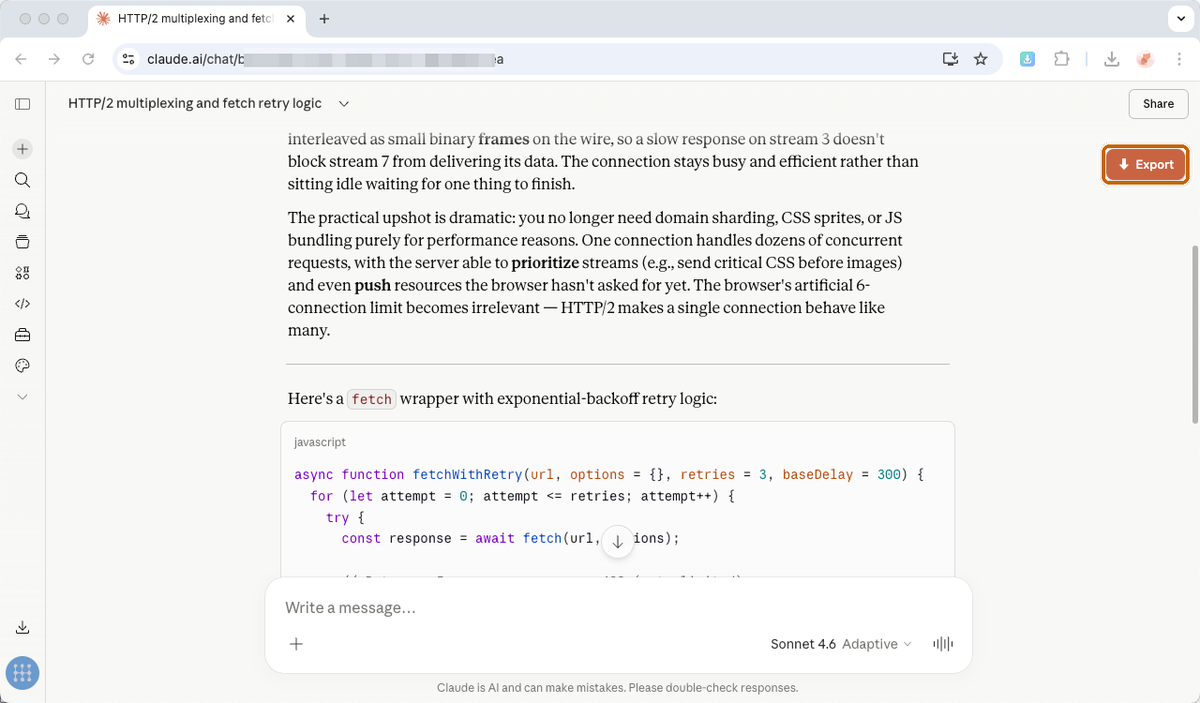
在 Claude.ai 開啟一則既有對話
登入 claude.ai,從側邊欄打開你想儲存的對話。匯出的是你正在看的這則對話,所以要先把它打開。裝好之後,只要瀏覽器允許擴充功能在該網站執行,它在 claude.ai 上就會自動啟用 —— 沒有開關要打開,也不用註冊擴充功能的帳號。
AI Chat Archive 同時支援 Claude 和 ChatGPT。先挑一邊開始匯出,大約一分鐘就能拿到第一份檔案。
四個步驟,從打開對話到檔案落在硬碟上。
登入 claude.ai,從側邊欄打開你想儲存的對話。匯出的是你正在看的這則對話,所以要先把它打開。裝好之後,只要瀏覽器允許擴充功能在該網站執行,它在 claude.ai 上就會自動啟用 —— 沒有開關要打開,也不用註冊擴充功能的帳號。
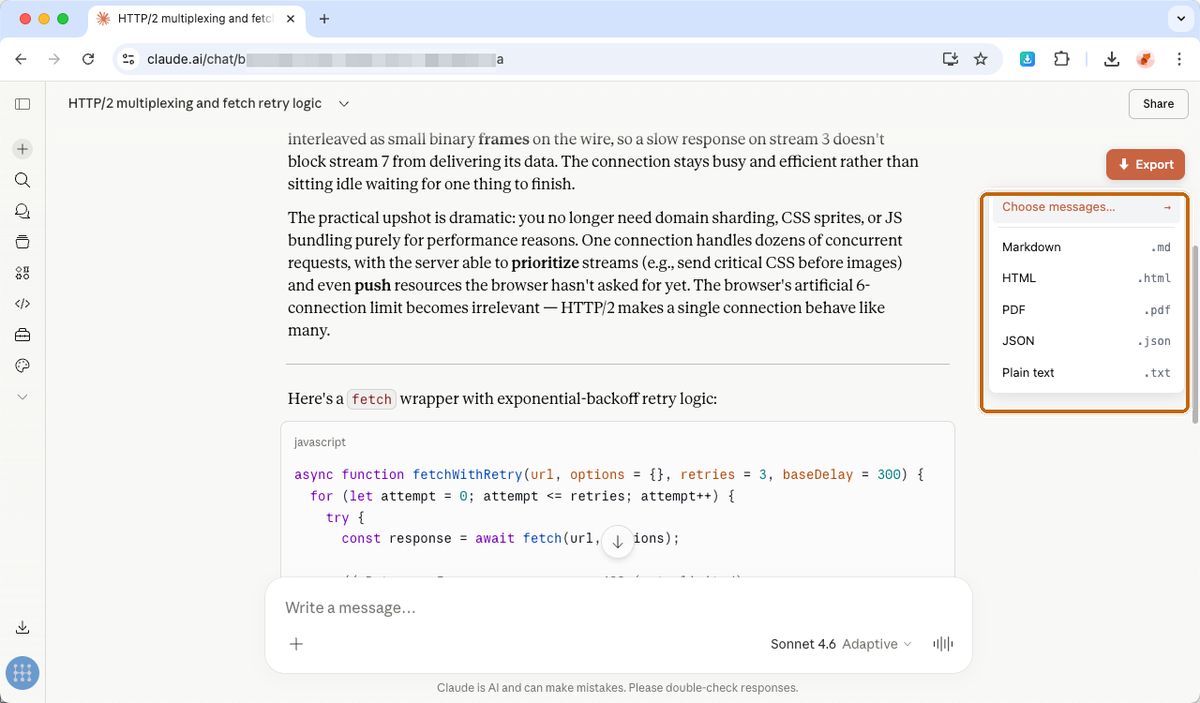
在 Claude 視窗右上角找到橘色的 ↓ Export 按鈕。點擊後選單展開,列出 PDF / HTML / Markdown / JSON / TXT。你也可以點網址列旁工具列上的 AI Chat Archive 圖示,開啟擴充功能的彈出視窗。
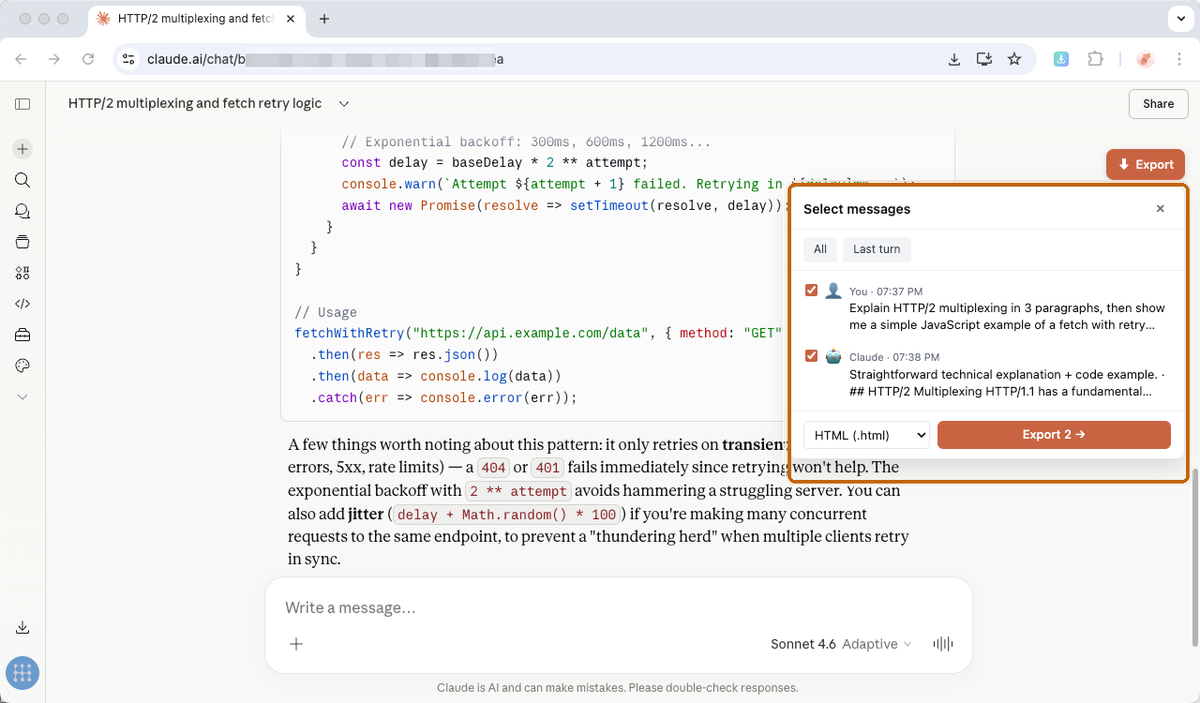
Markdown、HTML、JSON、TXT 會立刻下載,存到瀏覽器下載設定指定的位置;PDF 不一樣,它會開啟瀏覽器的列印對話框,也就是第 4 步。如果長對話裡只需要一部分,先點 Choose messages…:勾選要留下的訊息,在對話框裡選好格式,再匯出。
PDF 是唯一需要瀏覽器收尾的格式。選擇 PDF 後,瀏覽器會用排版乾淨、已分頁的對話開啟列印對話框。把目的地設為儲存成 PDF(Chrome、Edge、Firefox),或使用 Safari 列印視窗裡的 PDF 選單,接著儲存即可。PDF 在你自己的電腦上產生,對話不會送到第三方 PDF 轉換服務。
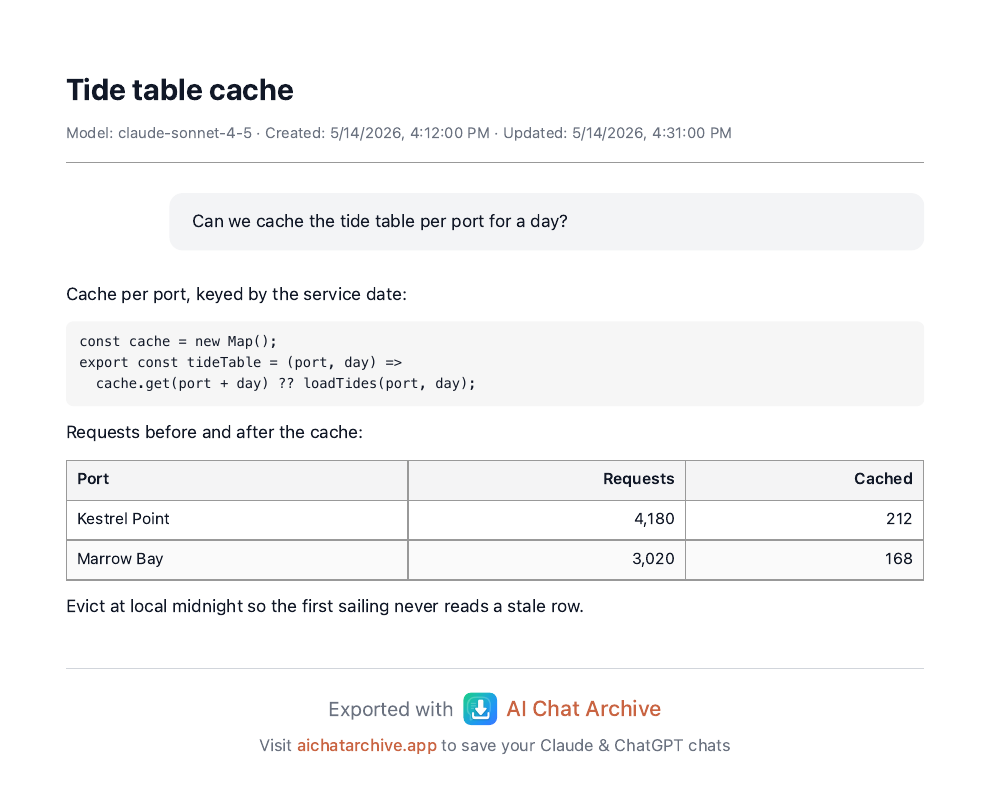
使用虛構內容產生的 PDF 範例。
整個專案與全部對話紀錄可以在擴充功能的彈出視窗中匯出,需要 license。
同一個擴充功能、同一顆按鈕、同樣五種格式。
登入 chatgpt.com,從側邊欄打開想儲存的對話。裝好之後,只要瀏覽器允許擴充功能存取該網站,它在 chatgpt.com 上就會自動啟用 —— 沒有開關要打開,也不用註冊帳號。按鈕沒出現時,請檢查網站存取權限。Project 裡的對話、跟自訂 GPT 的對話,匯出方式跟一般對話完全一樣。
Export 按鈕在對話右上角。點一下就展開格式選單:PDF / HTML / Markdown / JSON / TXT;從工具列上的 AI Chat Archive 圖示也能打開同一個選單。
Markdown、HTML、JSON、TXT 會立刻下載,位置依瀏覽器的下載設定而定;PDF 則走瀏覽器的列印對話框,也就是第 4 步。對話中的圖片會嵌進 HTML 和 PDF 檔案。
選擇 PDF 後,瀏覽器會用排版乾淨、已分頁的對話開啟列印對話框。把目的地設為儲存成 PDF(Chrome、Edge、Firefox),或使用 Safari 列印視窗裡的 PDF 選單,然後儲存。整個過程都在本機完成,PDF 也沒有每日次數上限。
關於 Projects:ChatGPT 專案裡的對話可以一則一則匯出,有 license 時也能批次匯出。把專案的指示與知識檔案打包成一份封存,目前是 Claude 專案匯出的功能。
照順序逐項試一下。
claude.ai 或 chatgpt.com 分頁,等對話載入完成。claude.ai 和 chatgpt.com(或所有網站)允許。claude.ai 上,Choose messages… 只匯出你勾選的訊息,而不是整則對話;ChatGPT 的選單匯出的是整則對話。License 有月繳、年繳和終身三種方案,目前價格請看價格頁。AI Chat Archive 支援 Chrome、Edge 和 Firefox;另外還有 Safari 版,僅限 macOS。Gemini 的支援正在規劃中。
需要專案匯出、批次匯出,或附件打包?看看方案與目前價格
卡住了或有問題?寄信到 support@aichatarchive.app 或在 GitHub 上開 issue(英文)。