Öffnen Sie eine Konversation auf Claude.ai
Gehen Sie zu claude.ai und öffnen Sie den Chat, den Sie sichern möchten. Die Erweiterung aktiviert sich automatisch — kein separates Konto, keine Einrichtung.
AI Chat Archive in einer Minute erklärt: vom Export-Button bis zum Massenexport Ihres gesamten Verlaufs.
Gehen Sie zu claude.ai und öffnen Sie den Chat, den Sie sichern möchten. Die Erweiterung aktiviert sich automatisch — kein separates Konto, keine Einrichtung.
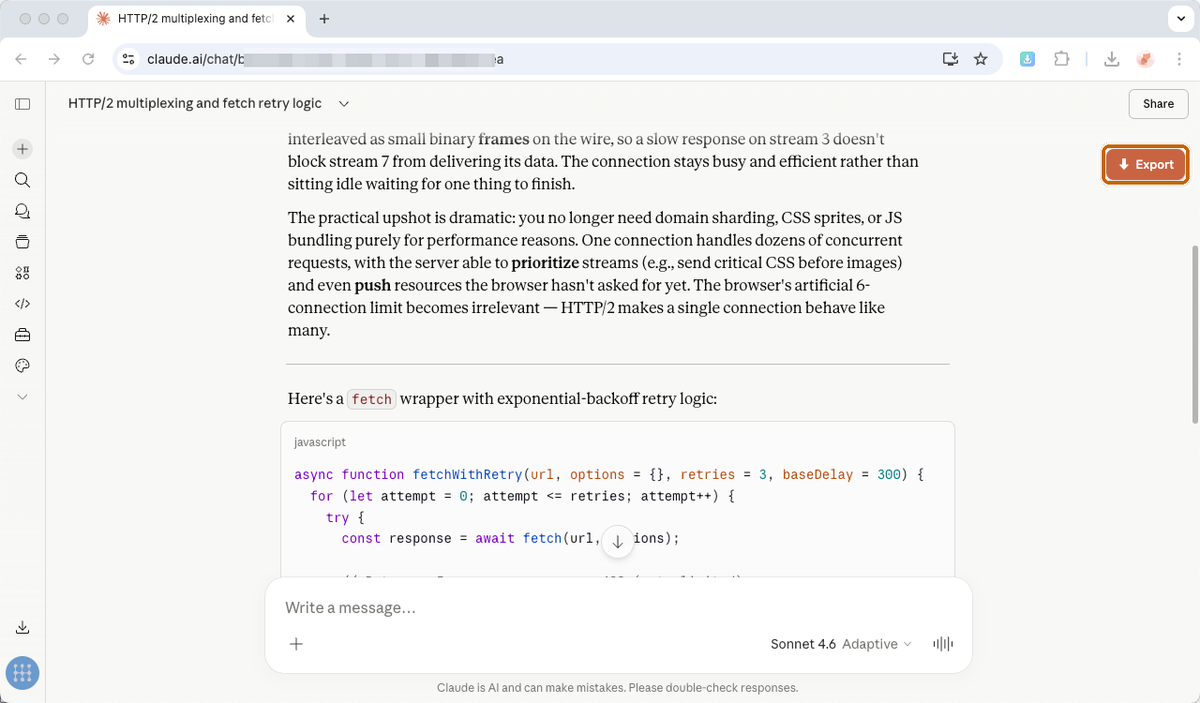
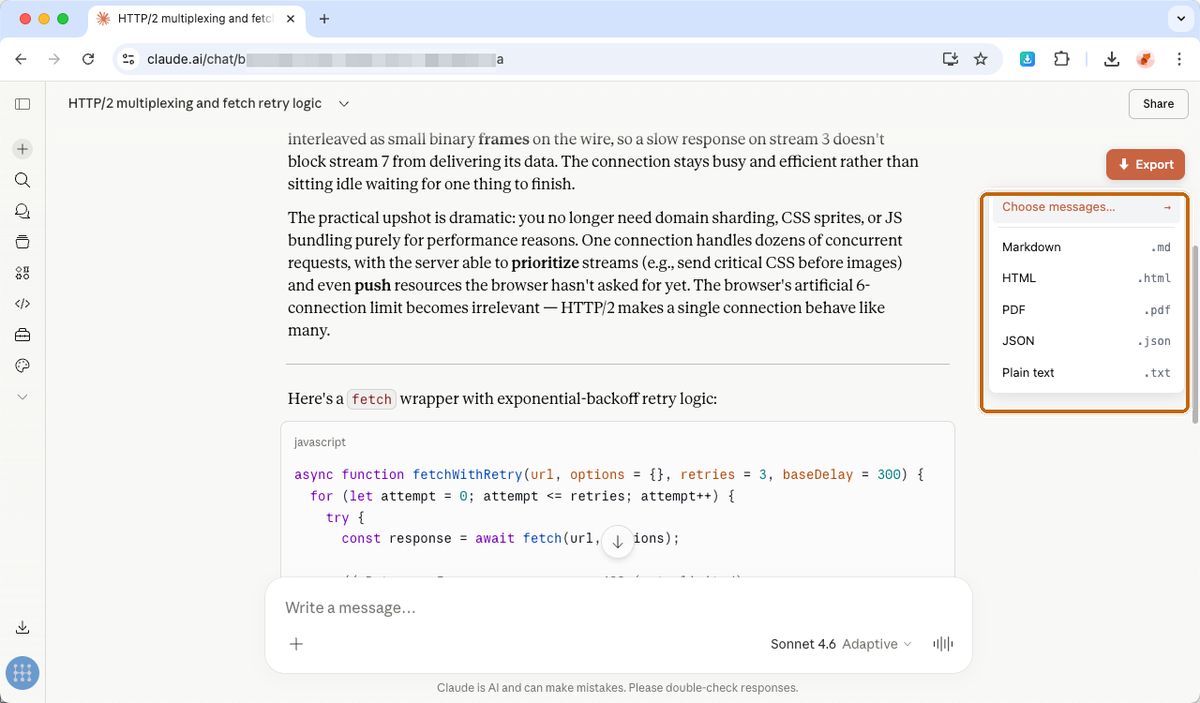
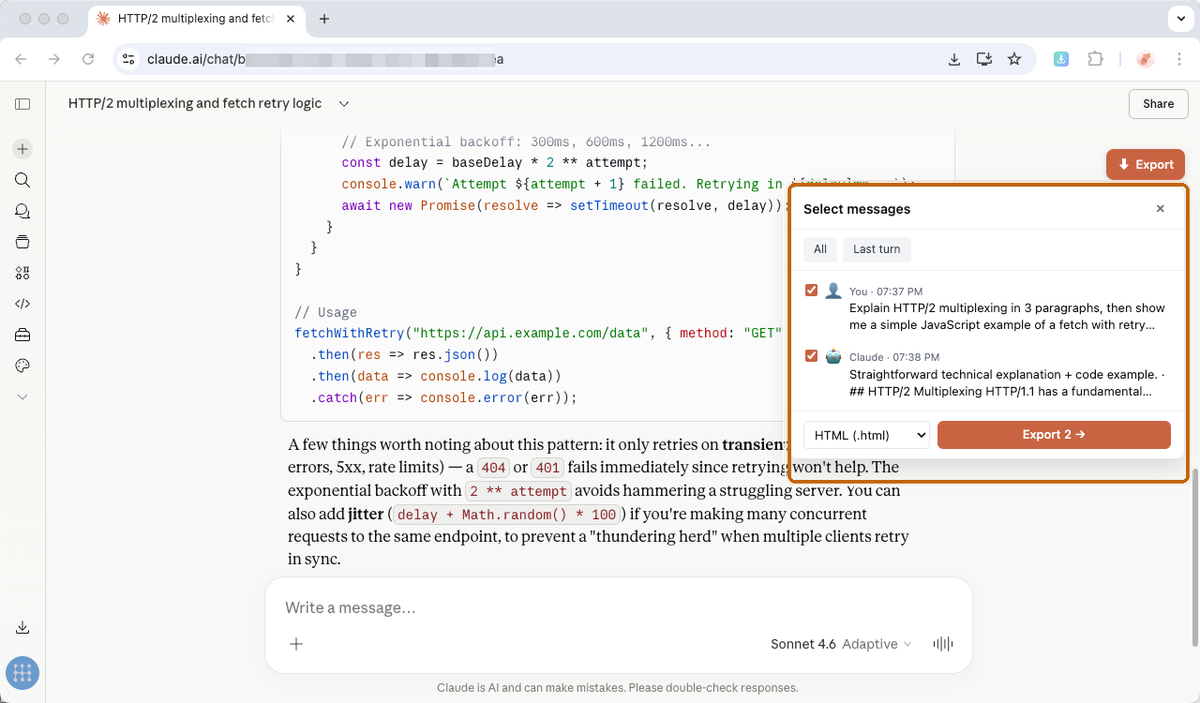
Suchen Sie den orangefarbenen ↓ Export-Button oben rechts im Claude-Fenster. Ein Menü öffnet sich mit PDF / HTML / Markdown / JSON / TXT — klicken Sie auf ein Format, und die Datei wird heruntergeladen. Oder klicken Sie auf Choose messages…, um nur bestimmte Nachrichten zu behalten.
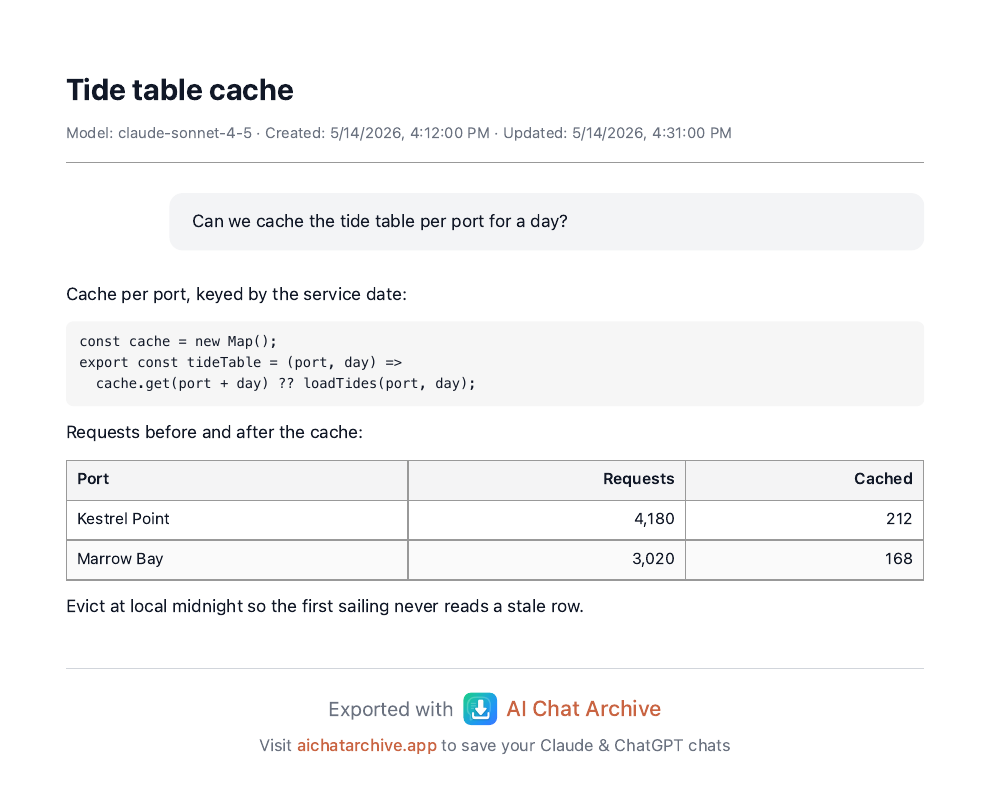
Klicken Sie auf Export this conversation. Die Datei landet in Ihrem Standard-Download-Ordner — sauber, paginiert, bereit zum Teilen oder Archivieren. Es wird nichts hochgeladen.
Klicken Sie auf das Symbol von AI Chat Archive in Ihrer Browser-Symbolleiste (neben der Adressleiste) → Export all conversations (ZIP). Sie erhalten eine ZIP-Datei mit einer Datei pro Konversation und einem _INDEX.md als Inhaltsverzeichnis — und mit aktivierter Option Include attachments wird jede Konversation zu einem eigenen Ordner mit gebündelten Bildern und Code.
claude.ai, rendert in Ihrem Browser und schreibt auf Ihre Festplatte.Brauchen Sie Massenexport, gebündelte Anhänge oder unbegrenzte PDFs? $19 einmalig — niemals ein Abo.
Brauchen Sie Hilfe oder haben Sie eine Frage? Schreiben Sie an support@aichatarchive.app oder eröffnen Sie ein Issue auf GitHub.