Abre cualquier conversación en Claude.ai
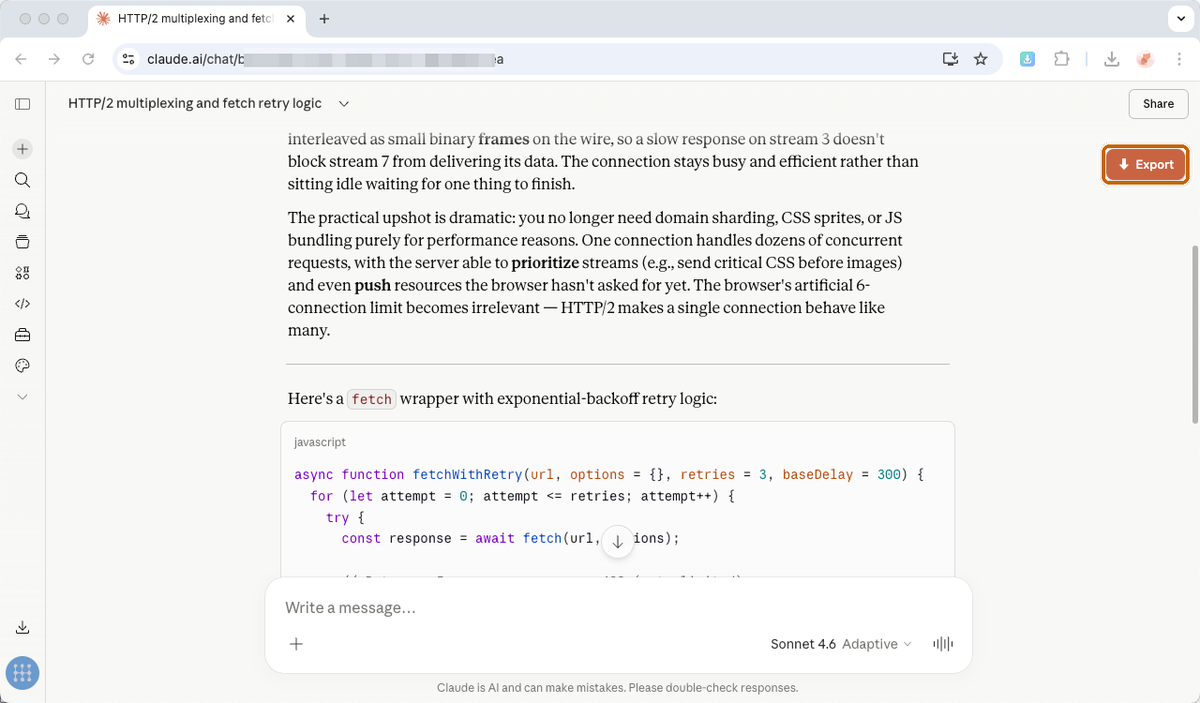
Ve a claude.ai y abre el chat que quieras guardar. La extensión se activa automáticamente — sin crear una cuenta y sin configurar nada.
Te explicamos AI Chat Archive en un minuto: desde encontrar el botón Export hasta exportar todo el historial.
Ve a claude.ai y abre el chat que quieras guardar. La extensión se activa automáticamente — sin crear una cuenta y sin configurar nada.
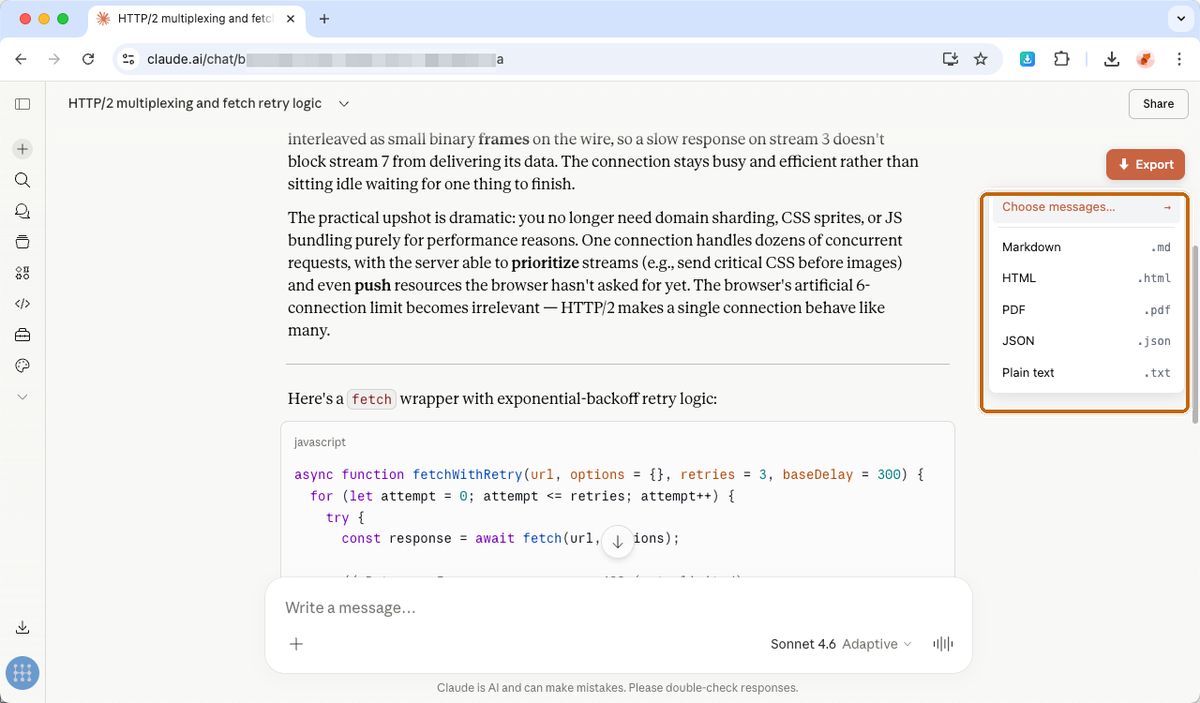
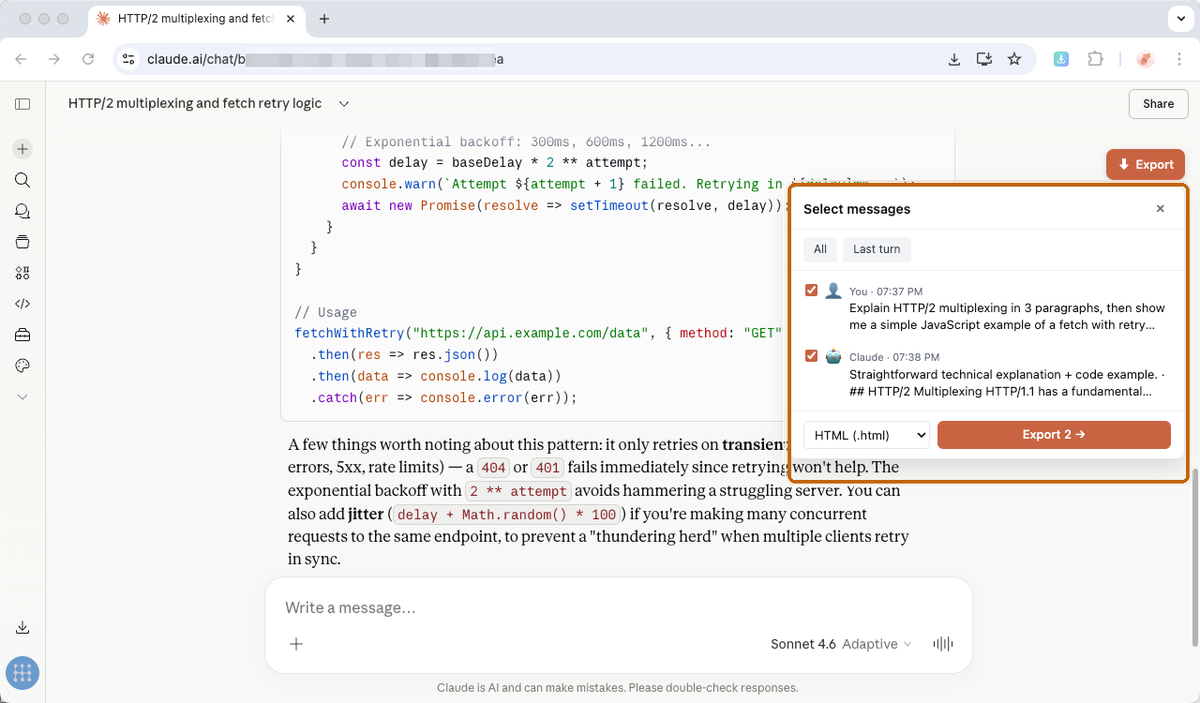
Busca el botón naranja ↓ Export arriba a la derecha de la ventana de Claude. Se abre un menú con PDF / HTML / Markdown / JSON / TXT — haz clic en cualquier formato y el archivo se descarga. O haz clic en Choose messages… para guardar solo algunos mensajes.
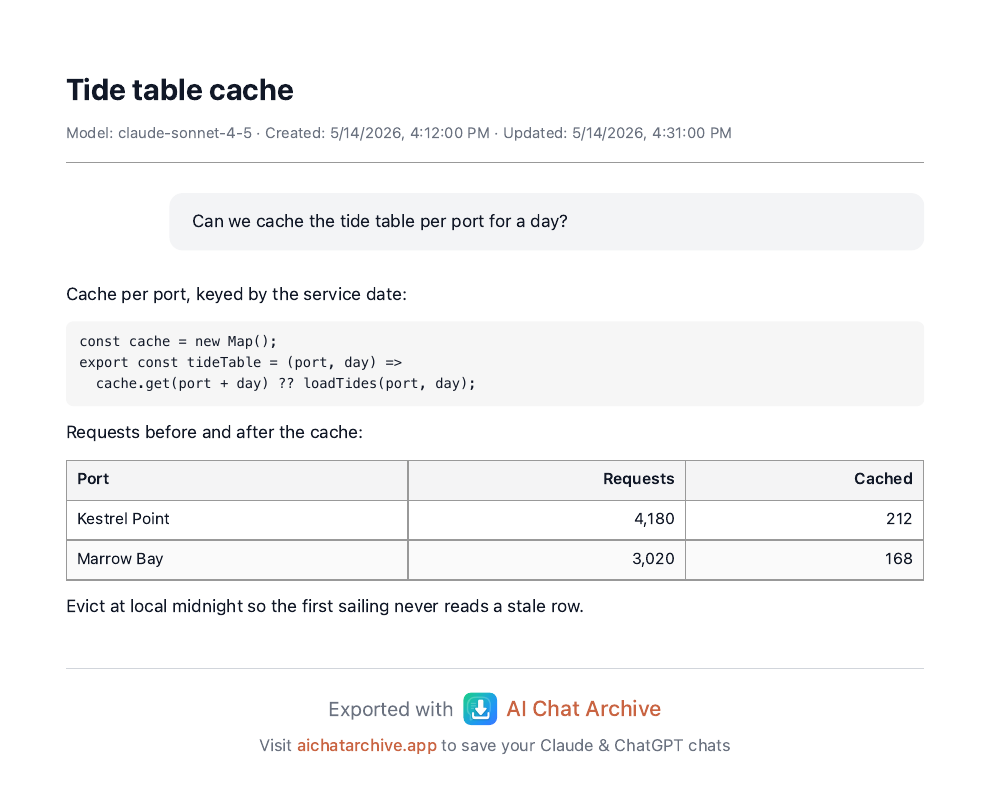
Haz clic en Export this conversation. El archivo aparece en tu carpeta de descargas por defecto — limpio, paginado, listo para compartir o archivar. Nada se sube a ninguna parte.
Haz clic en el icono de AI Chat Archive en la barra de herramientas del navegador (junto a la barra de direcciones) → Export all conversations (ZIP). Obtienes un ZIP con un archivo por conversación más un _INDEX.md con el índice — y, si activas Include attachments, cada conversación se guarda en una carpeta propia con imágenes y código incluidos.
claude.ai, renderiza en tu navegador y escribe en tu disco.¿Necesitas exportación masiva, empaquetado de adjuntos o PDFs ilimitados? $19 de por vida — sin suscripción, nunca.
¿Te atascaste o tienes alguna duda? Escribe a support@aichatarchive.app o abre una issue en GitHub.