1
Claude.ai で既存の会話を開く
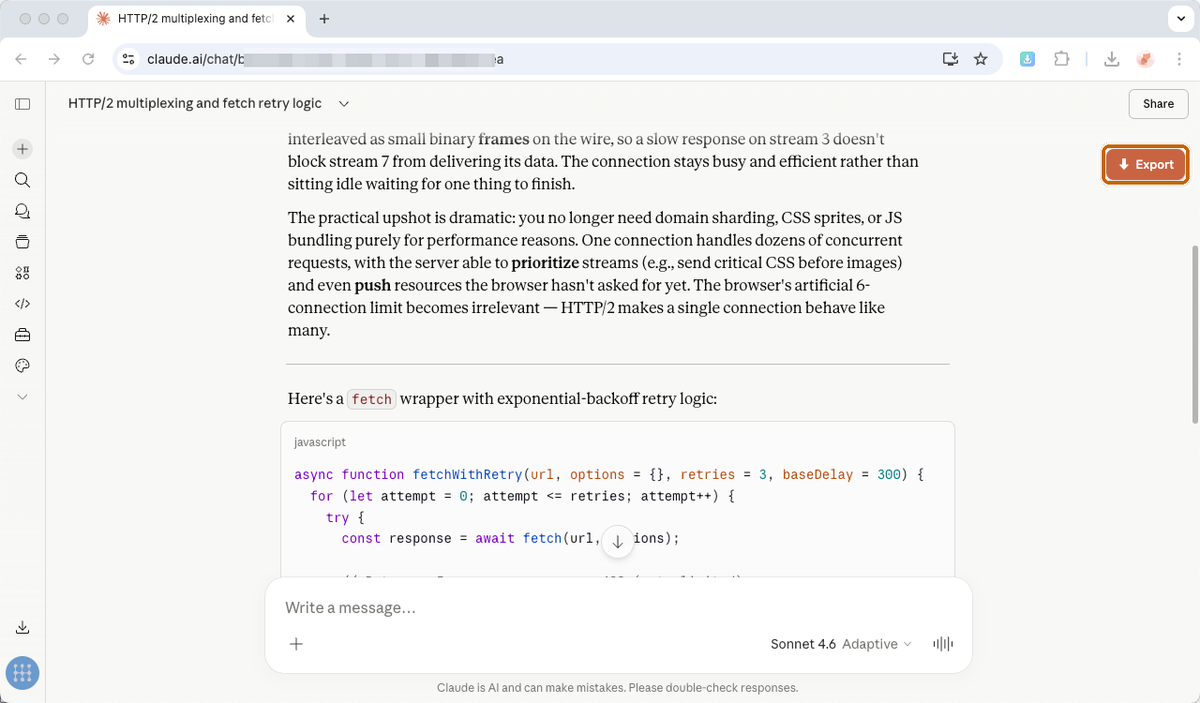
claude.ai にログインし、サイドバーから保存したいチャットを開きます。書き出されるのは「いま表示している会話」なので、先に開いておいてください。インストール後、ブラウザがそのサイトでの実行を許可していれば、拡張機能は claude.ai で自動的に動きます — 有効化の操作も、拡張機能用のアカウント作成も不要です。
AI Chat Archive は Claude と ChatGPT の両方で使えます。まずどちらから書き出すか選んでください。最初のファイルまで約 1 分です。
会話を開いてからファイルが保存されるまで、4 ステップです。
claude.ai にログインし、サイドバーから保存したいチャットを開きます。書き出されるのは「いま表示している会話」なので、先に開いておいてください。インストール後、ブラウザがそのサイトでの実行を許可していれば、拡張機能は claude.ai で自動的に動きます — 有効化の操作も、拡張機能用のアカウント作成も不要です。
Claude のウィンドウ右上にあるオレンジ色の ↓ Export ボタンを探してください。クリックするとポップアップメニューが開き、PDF / HTML / Markdown / JSON / TXT が並びます。アドレスバー横のツールバーにある AI Chat Archive のアイコンから、拡張機能のポップアップを開くこともできます。
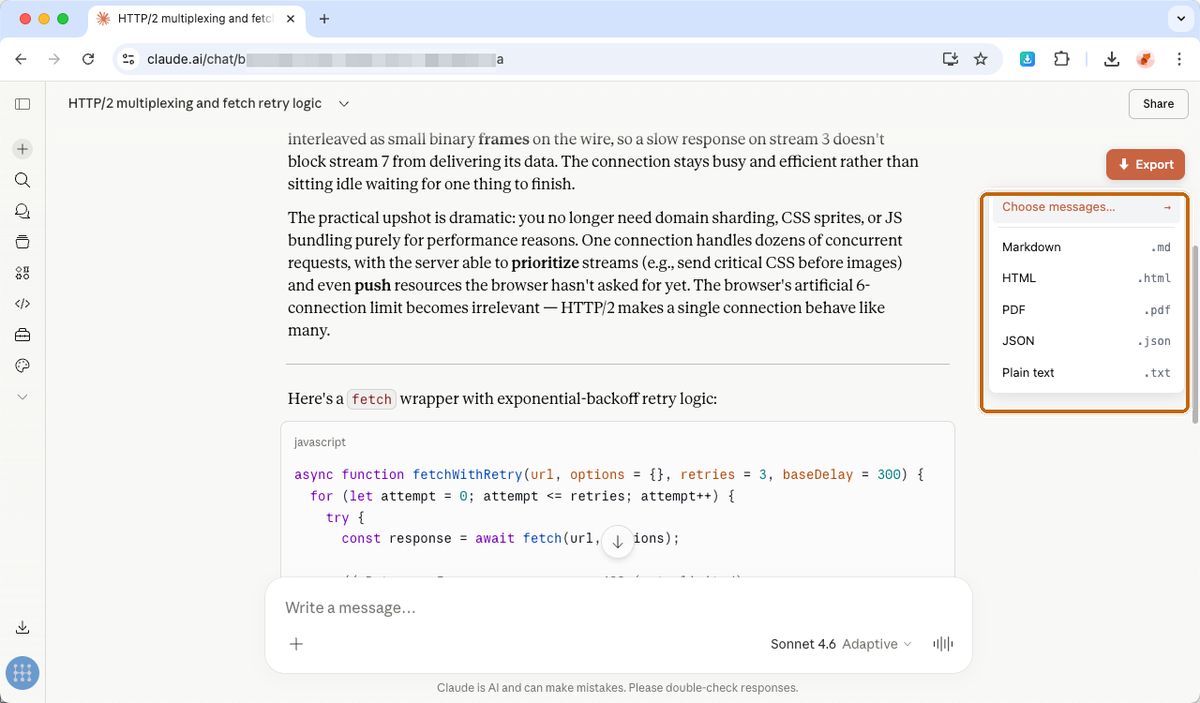
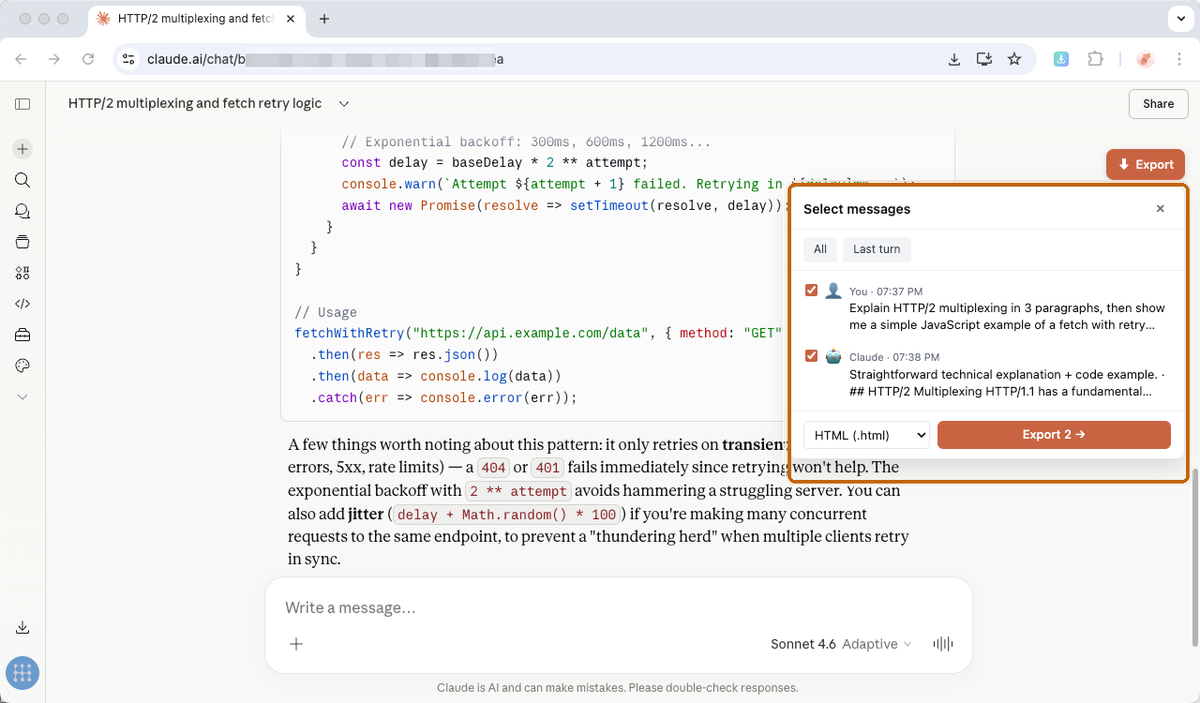
Markdown・HTML・JSON・TXT はすぐにダウンロードされ、ブラウザのダウンロード設定に従った場所に保存されます。PDF だけは異なり、ブラウザの印刷ダイアログが開きます(ステップ 4)。長い会話の一部だけが必要なときは、先に Choose messages… をクリックしてください。必要なメッセージにチェックを入れ、ダイアログで形式を選び、エクスポートします。
PDF だけは、最後の一手をブラウザが担当します。PDF を選ぶと、整形・ページ分割済みの会話でブラウザの印刷ダイアログが開きます。送信先を PDF に保存(Chrome・Edge・Firefox)にするか、Safari の印刷画面の PDF メニューを使って保存してください。PDF はお使いの端末で生成され、会話が外部の PDF 変換サービスに送られることはありません。
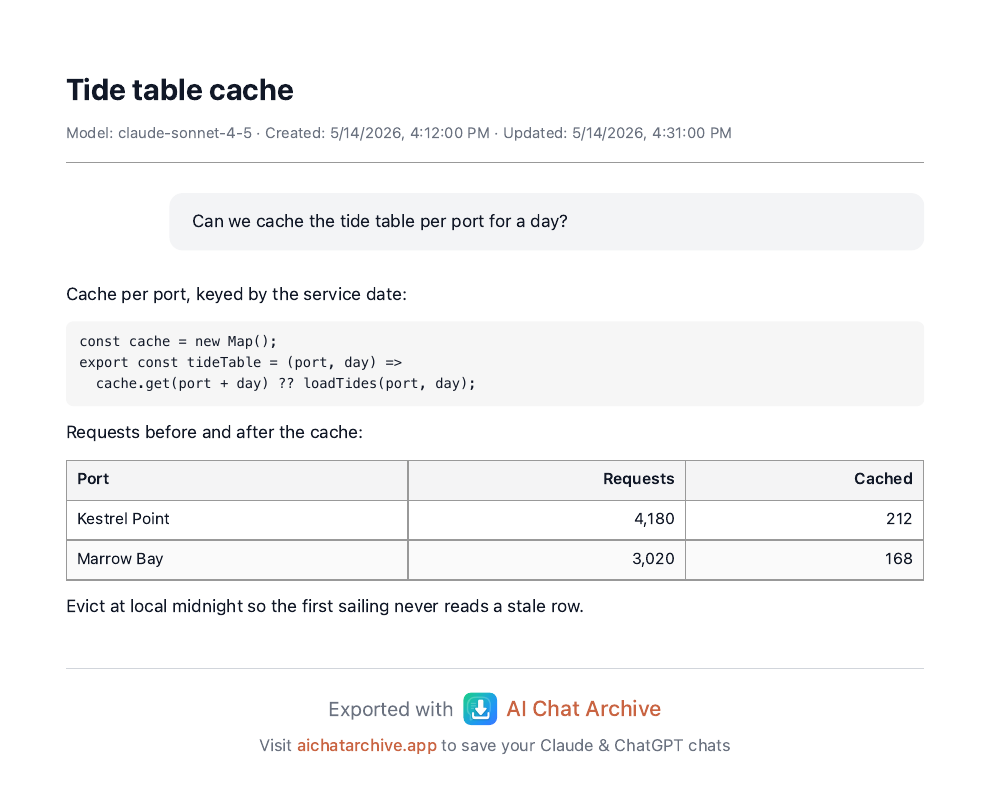
架空の内容から生成した PDF の例です。
プロジェクト全体や会話履歴のまとめ書き出しは、ライセンスをお持ちの場合に拡張機能のポップアップから実行できます。
同じ拡張機能、同じボタン、同じ 5 形式です。
chatgpt.com にログインし、保存したいチャットをサイドバーから開きます。インストール後、ブラウザがそのサイトへのアクセスを許可していれば、拡張機能は chatgpt.com で自動的に動きます — 有効化の操作も、アカウント作成も不要です。ボタンが出ないときはサイトアクセスの設定を確認してください。Project 内の会話やカスタム GPT との会話も、通常の会話と同じように書き出せます。
Export ボタンは会話の右上にあります。クリックすると PDF / HTML / Markdown / JSON / TXT の形式メニューが開きます。ツールバーの AI Chat Archive アイコンからも同じメニューを開けます。
Markdown・HTML・JSON・TXT はすぐにダウンロードされ、保存先はブラウザのダウンロード設定に従います。PDF はブラウザの印刷ダイアログを経由します(ステップ 4)。会話内の画像は HTML と PDF の書き出しに埋め込まれます。
PDF を選ぶと、整形・ページ分割済みの会話でブラウザの印刷ダイアログが開きます。送信先を PDF に保存(Chrome・Edge・Firefox)にするか、Safari の印刷画面の PDF メニューを使って保存してください。処理はすべてローカルで行われ、PDF の 1 日あたりの上限もありません。
Projects について:ChatGPT の Project 内の会話は 1 件ずつ、またはライセンスがあれば一括で書き出せます。プロジェクトの指示やナレッジファイルをひとつにまとめて書き出す機能は、現時点では Claude のプロジェクト書き出しの機能です。
上から順に試してください。
claude.ai または chatgpt.com のタブを再読み込みし、会話の読み込みが終わるまで待ってください。claude.ai と chatgpt.com(またはすべてのサイト)で許可します。claude.ai では Choose messages… を使って、会話全体ではなくチェックしたメッセージだけを書き出せます。ChatGPT のメニューは会話全体を書き出します。ライセンスは月額・年額・買い切りからお選びいただけます。現在の価格は価格ページをご覧ください。AI Chat Archive は Chrome、Edge、Firefox に対応しています。Safari 版もありますが、こちらは macOS のみです。Gemini への対応も予定しています。
プロジェクト書き出し、一括エクスポート、添付ファイルの同梱が必要ですか? プランと最新の価格を見る
困ったときは support@aichatarchive.app までメールするか、GitHub で issue を開いてください(英語)。