Tudo pronto.

Em um minuto você aprende a usar o AI Chat Archive: do botão Export até a exportação em lote de todo o histórico.

1

Abra qualquer conversa no Claude.ai

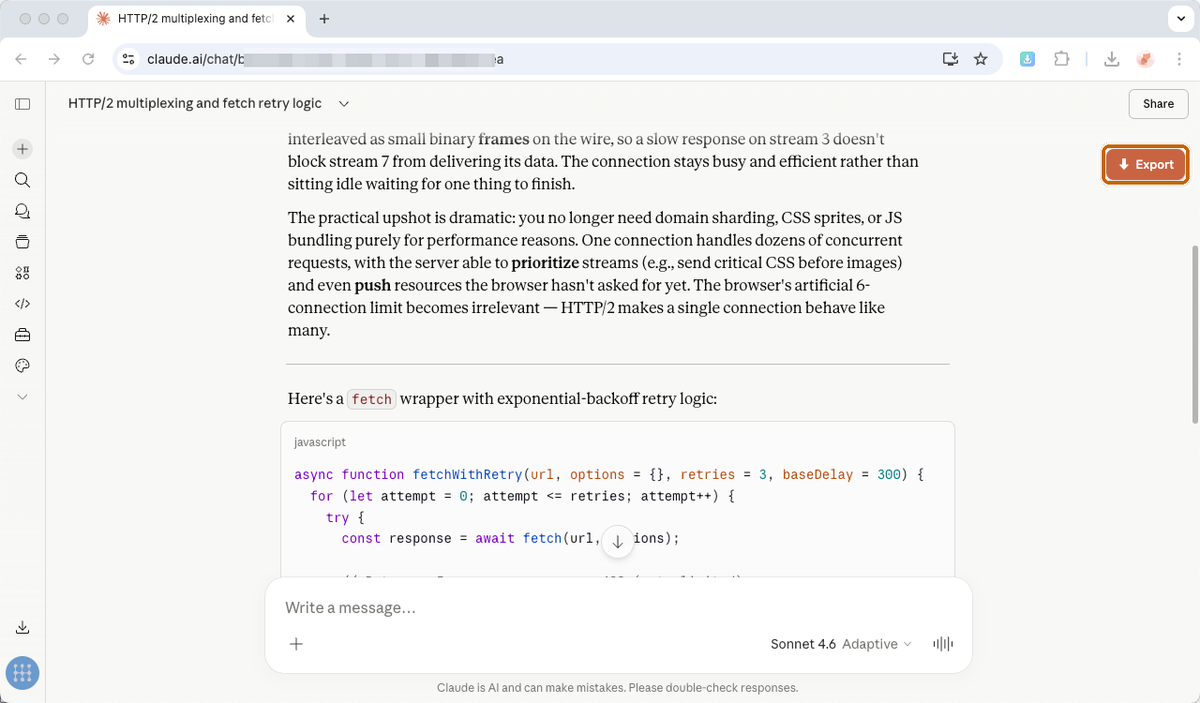
Vá até claude.ai e abra a conversa que você quer salvar. A extensão é ativada automaticamente — sem criar conta e sem configurar nada.

Página de conversa do Claude.ai com o botão Export flutuante visível no canto superior direito
2

Clique no botão Export flutuante

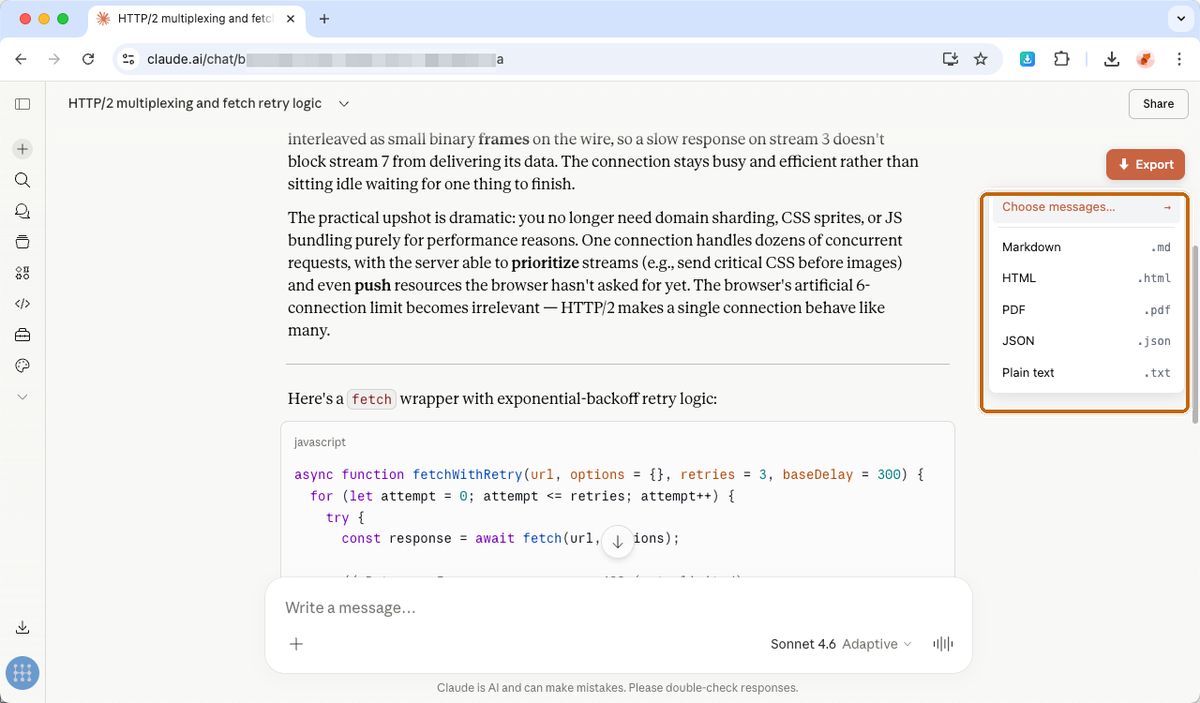
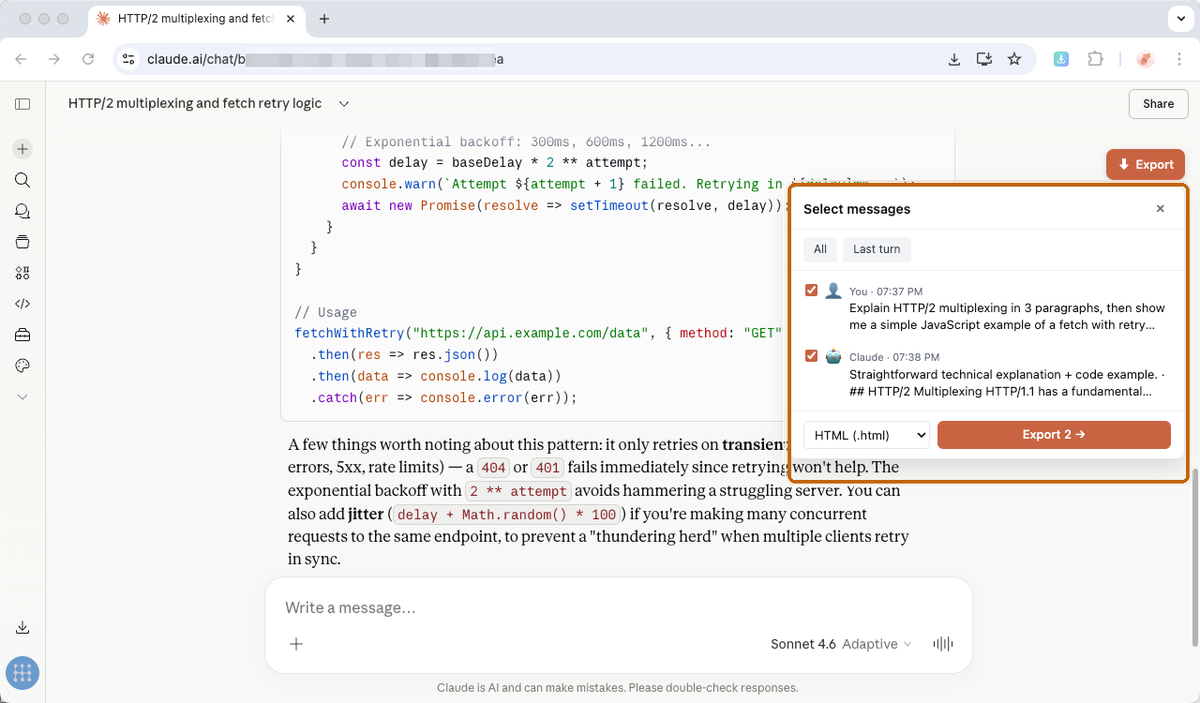
Procure o botão laranja ↓ Export no canto superior direito da janela do Claude. Um menu se abre com PDF / HTML / Markdown / JSON / TXT — escolha um formato e o arquivo será baixado. Ou clique em Choose messages… para manter apenas algumas mensagens.

Menu de formato do AI Chat Archive aberto, mostrando Choose messages…, Markdown, HTML, PDF, JSON e Plain text A caixa de diálogo Select messages aberta com os presets All / Last turn, duas mensagens marcadas, o menu suspenso de formato e o botão Export
3

Escolha um formato → o arquivo é salvo localmente

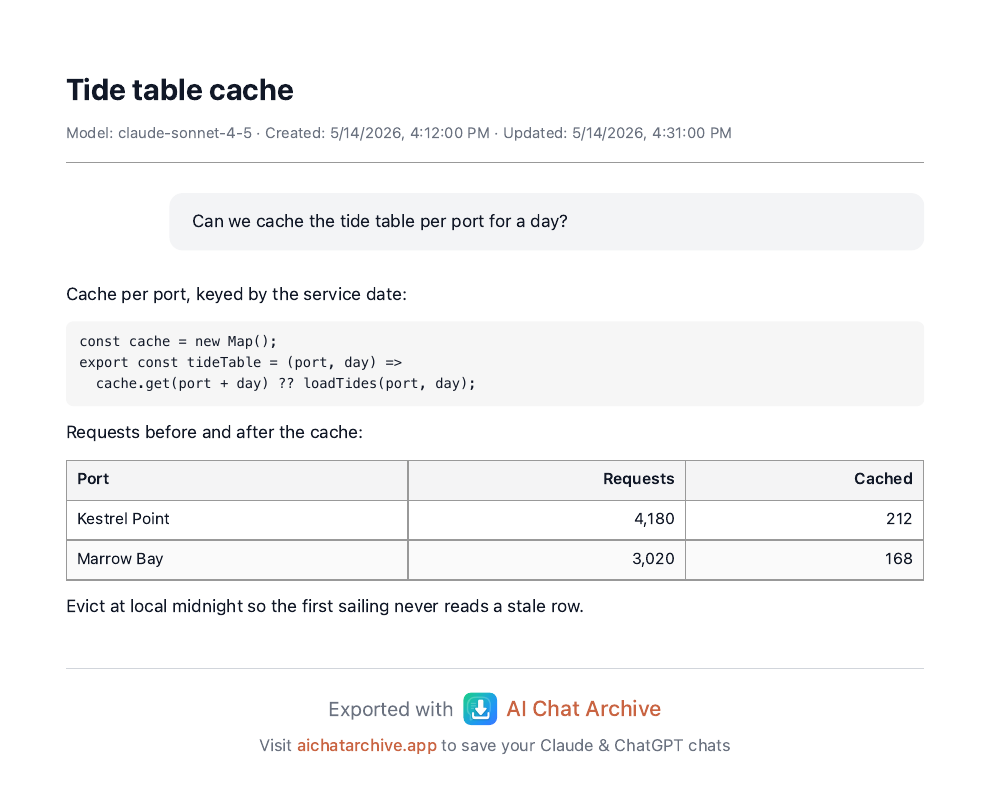
Clique em Export this conversation. O arquivo cai na sua pasta de Downloads padrão — bem formatado e paginado, pronto para compartilhar ou arquivar. Nada é enviado para lugar nenhum.

Pré-visualização em PDF de uma conversa do Claude exportada, com tipografia e blocos de código bem formatados
4

Quer tudo de uma vez? Exportação em lote.

Clique no ícone do AI Chat Archive na barra de ferramentas do navegador (ao lado da barra de endereço) → Export all conversations (ZIP). Você recebe um ZIP com um arquivo por conversa mais um _INDEX.md como índice — e com Include attachments ativado, cada conversa vira a sua própria pasta com imagens e código incluídos.

Popup da extensão mostrando a barra de progresso da exportação em lote em ação

O que a gente não faz

Precisa de exportação em lote, empacotamento de anexos ou PDFs ilimitados? $19 vitalício — sem assinatura, nunca.

Travou ou tem uma dúvida? Mande um e-mail para support@aichatarchive.app ou abra uma issue no GitHub.