Apri una conversazione su Claude.ai
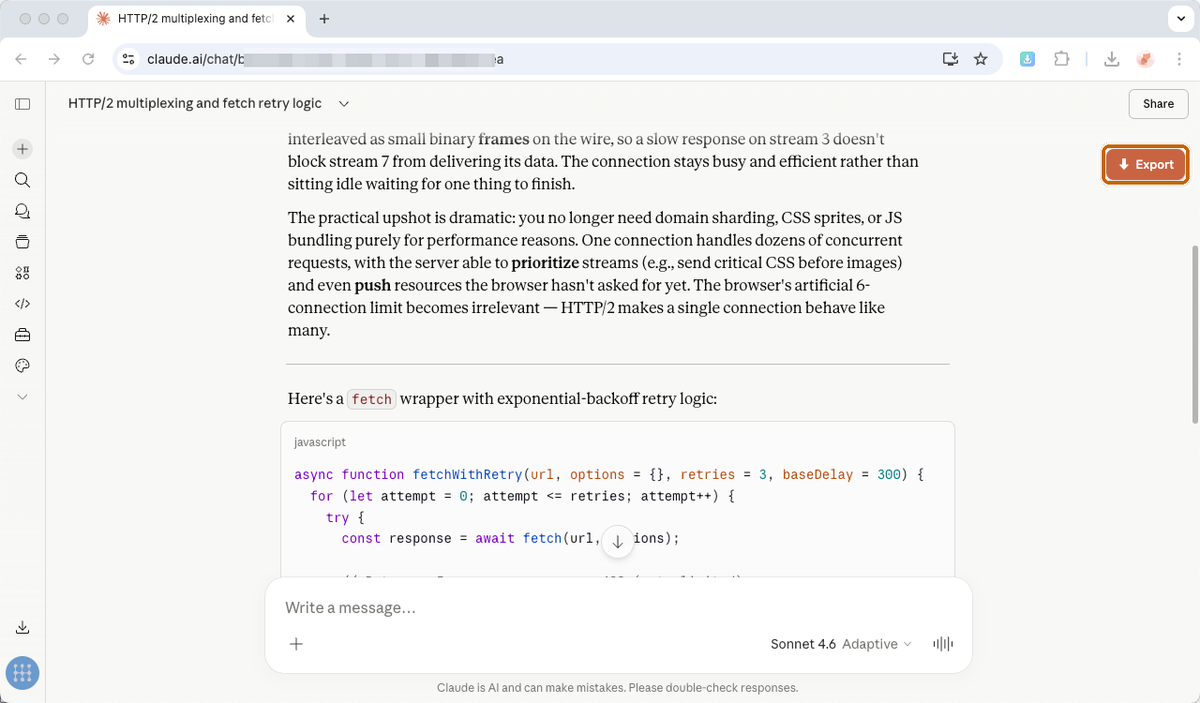
Vai su claude.ai e apri la chat che vuoi salvare. L'estensione si attiva automaticamente — senza creare account e senza configurare nulla.
Ti basta un minuto per vedere come usare AI Chat Archive: dal trovare il pulsante Export all'esportazione in batch dell'intera cronologia.
Vai su claude.ai e apri la chat che vuoi salvare. L'estensione si attiva automaticamente — senza creare account e senza configurare nulla.
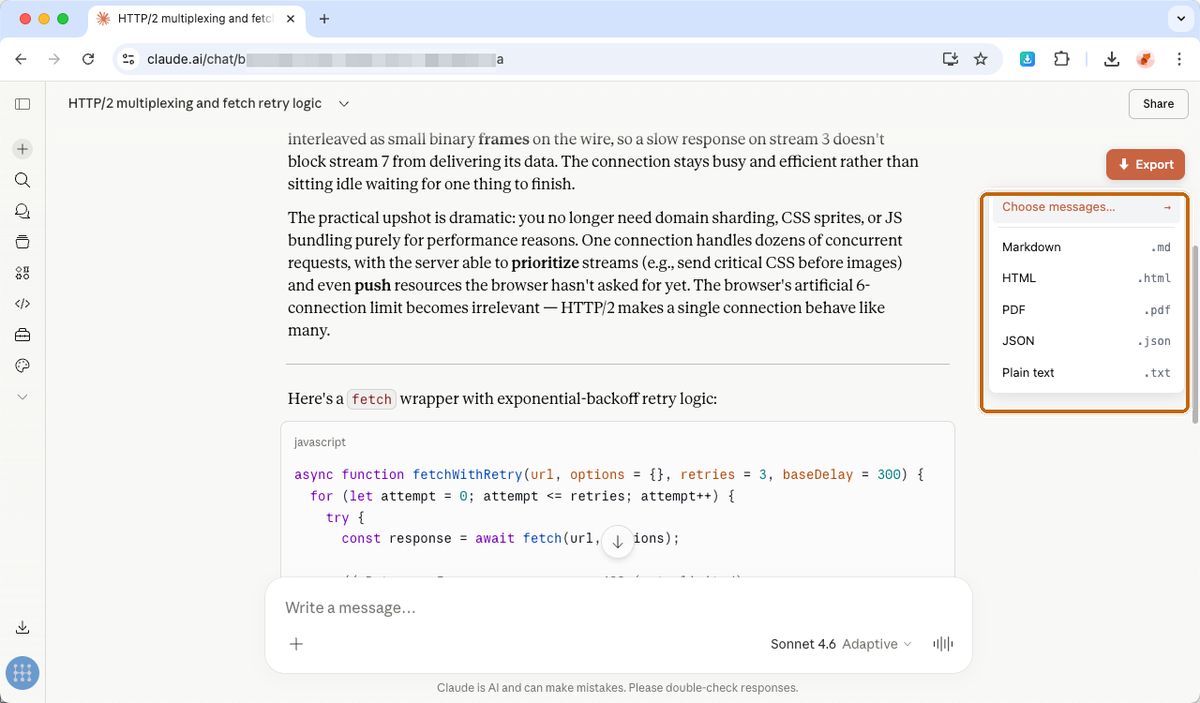
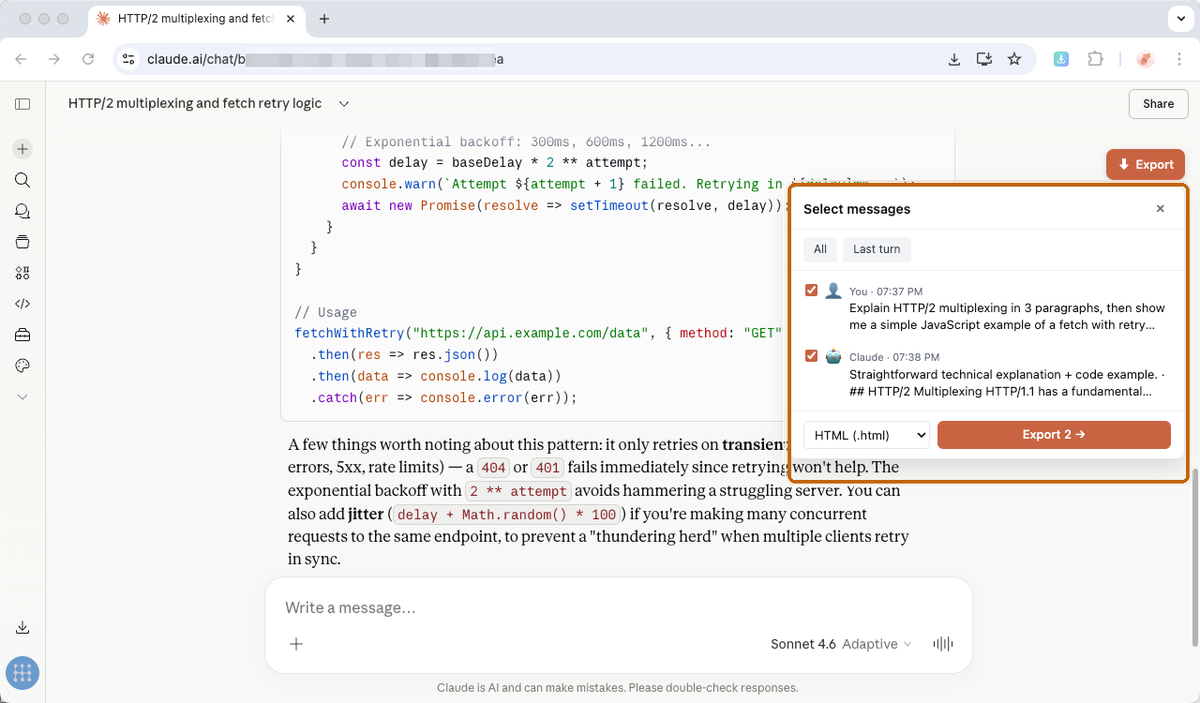
Cerca il pulsante arancione ↓ Export in alto a destra nella finestra di Claude. Si apre un menu con PDF / HTML / Markdown / JSON / TXT — fai clic su un formato qualsiasi e il file si scarica. Oppure fai clic su Choose messages… per esportare solo i messaggi che ti interessano.
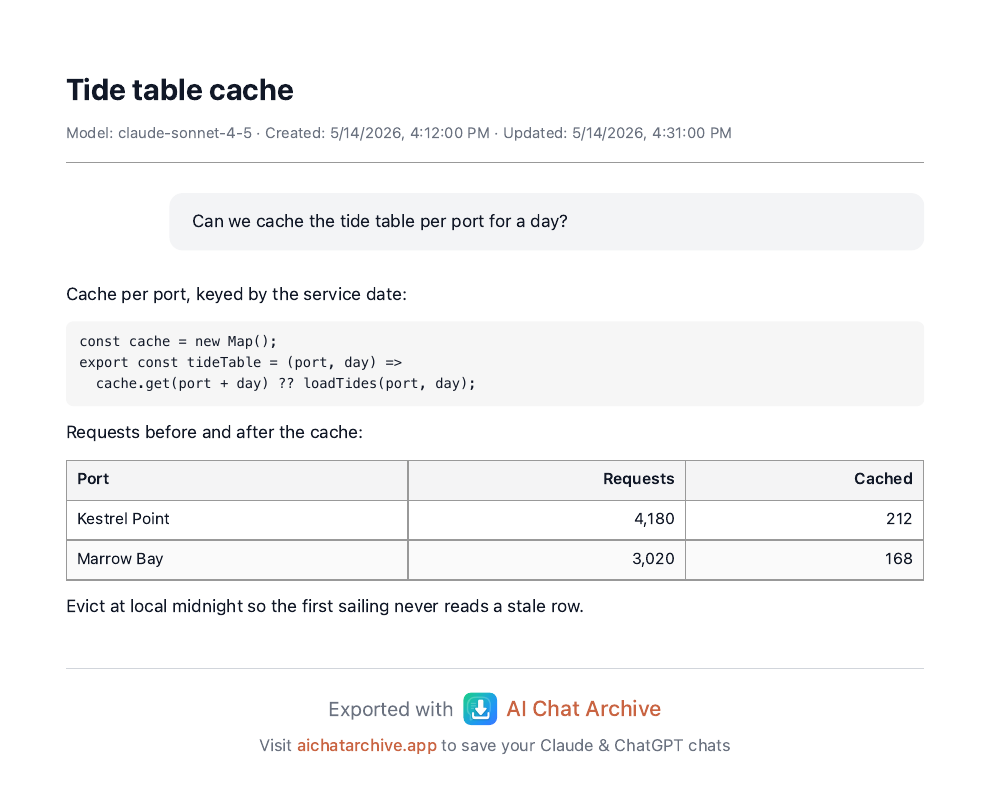
Fai clic su Export this conversation. Il file finisce nella tua cartella Download predefinita — pulito, impaginato, pronto da condividere o archiviare. Niente caricato da nessuna parte.
Fai clic sull'icona di AI Chat Archive nella barra degli strumenti del browser (accanto alla barra degli indirizzi) → Export all conversations (ZIP). Ottieni uno ZIP con un file per ogni conversazione più un _INDEX.md come indice — e attivando Include attachments ogni conversazione viene salvata in una cartella dedicata con immagini e codice inclusi.
claude.ai, renderizza tutto nel browser e salva il file sul tuo disco.Ti serve l'esportazione in batch, l'inclusione degli allegati o PDF illimitati? $19 a vita — nessun abbonamento, mai.
Bloccato o hai una domanda? Scrivi a support@aichatarchive.app oppure apri una issue su GitHub.