1
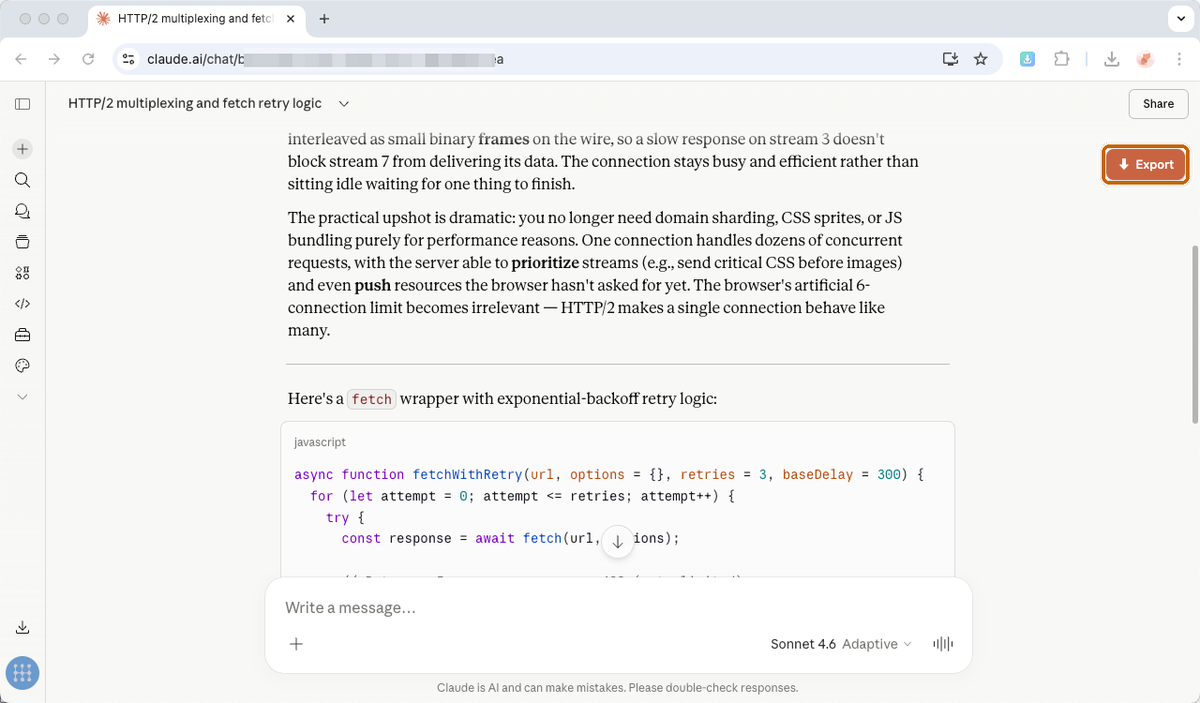
在 Claude.ai 打开一条已有对话
登录 claude.ai,从侧边栏打开你想保存的对话。导出针对的是当前打开的这条对话,所以要先把它打开。装好之后,只要浏览器允许扩展在该站点运行,它在 claude.ai 上就会自动生效 — 没有开关要打开,也不用注册扩展账号。
AI Chat Archive 同时支持 Claude 和 ChatGPT。先选一个开始导出,大约一分钟就能拿到第一份文件。
四步,从打开对话到文件落到硬盘上。
登录 claude.ai,从侧边栏打开你想保存的对话。导出针对的是当前打开的这条对话,所以要先把它打开。装好之后,只要浏览器允许扩展在该站点运行,它在 claude.ai 上就会自动生效 — 没有开关要打开,也不用注册扩展账号。
在 Claude 窗口右上角找到橙色的 ↓ Export 按钮。点击后弹出菜单,列出 PDF / HTML / Markdown / JSON / TXT。你也可以点地址栏旁工具栏里的 AI Chat Archive 图标,打开扩展弹窗。
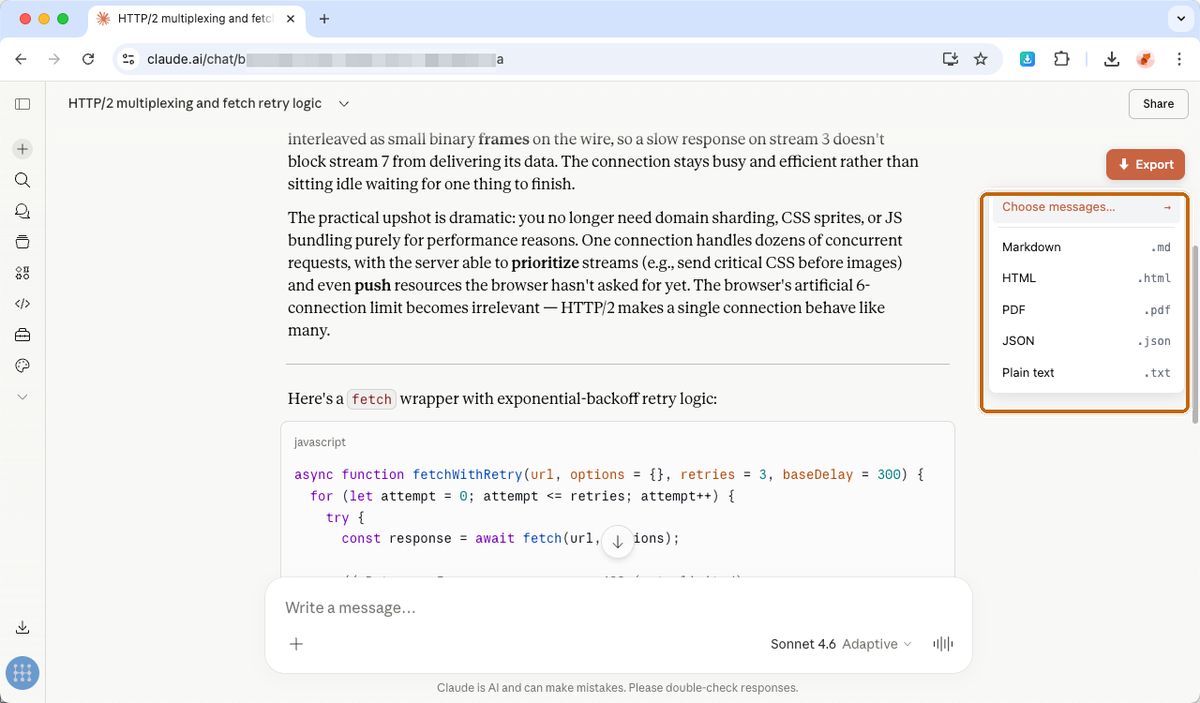
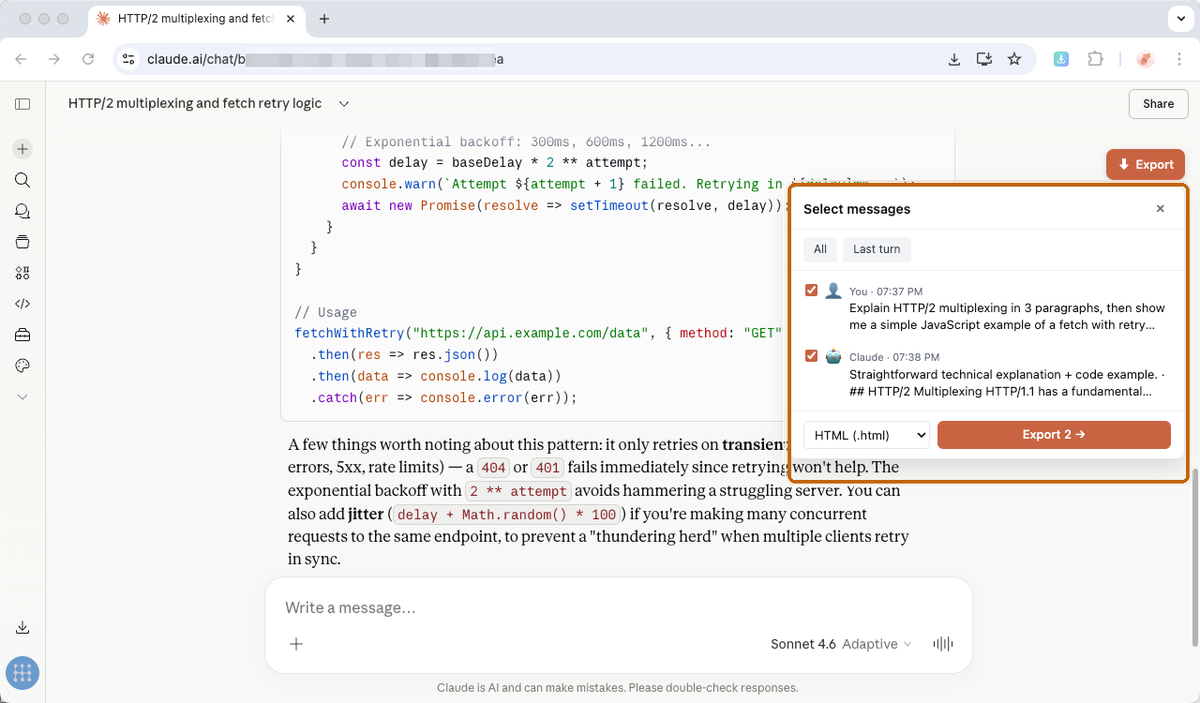
Markdown、HTML、JSON、TXT 会立刻下载,保存到浏览器下载设置指定的位置;PDF 不一样,它会打开浏览器的打印对话框,也就是第 4 步。如果长对话里只需要一部分,先点 Choose messages…:勾选需要的消息,在对话框里选好格式,再导出。
PDF 是唯一需要浏览器收尾的格式。选择 PDF 后,浏览器会用排版干净、已分页的对话打开打印对话框。把目标打印机设为另存为 PDF(Chrome、Edge、Firefox),或者用 Safari 打印窗口里的 PDF 菜单,然后保存即可。PDF 在你自己的电脑上生成,对话不会被送到第三方 PDF 转换服务。
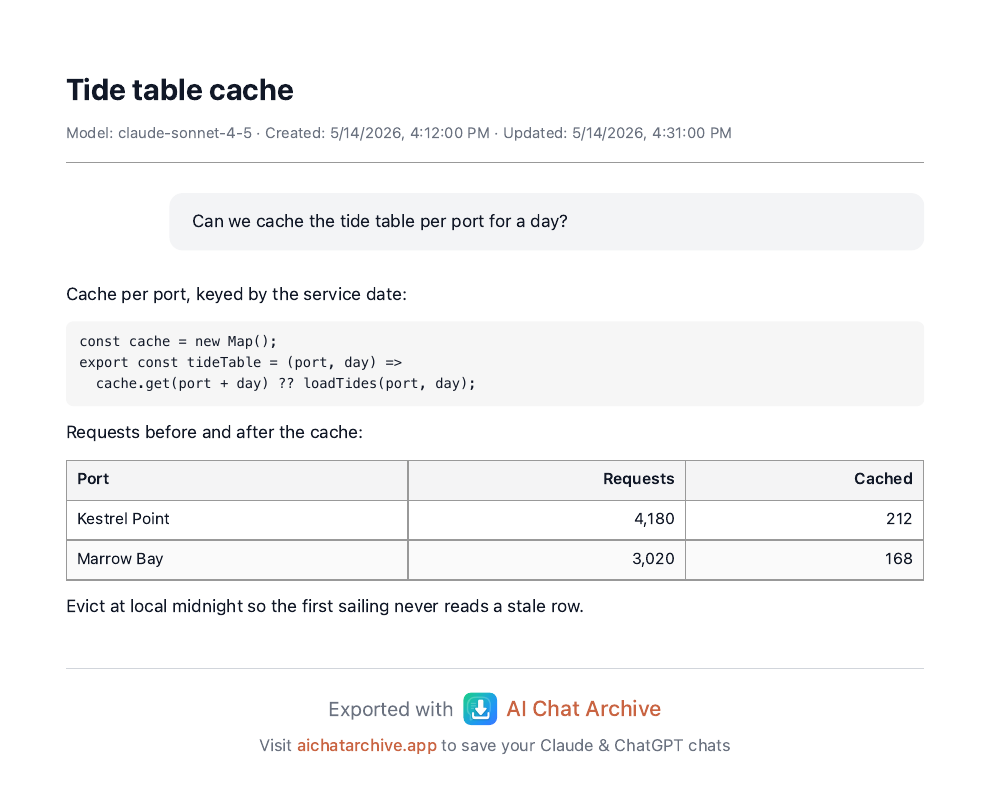
使用虚构内容生成的 PDF 示例。
整个项目和全部历史对话可以在扩展弹窗里导出,需要许可。
同一个扩展、同一个按钮、同样五种格式。
登录 chatgpt.com,从侧边栏打开想保存的对话。装好之后,只要浏览器允许扩展访问该站点,它在 chatgpt.com 上就会自动生效 —— 没有开关要打开,也不用注册账号。按钮没出现时,请检查站点访问权限。Project 里的对话和跟自定义 GPT 的对话,导出方式和普通对话完全一样。
Export 按钮在对话右上角。点一下就展开格式菜单:PDF / HTML / Markdown / JSON / TXT;从工具栏的 AI Chat Archive 图标也能打开同一个菜单。
Markdown、HTML、JSON、TXT 会立刻下载,位置由浏览器的下载设置决定;PDF 则走浏览器的打印对话框,也就是第 4 步。对话中的图片会嵌入 HTML 和 PDF 文件里。
选择 PDF 后,浏览器会用排版干净、已分页的对话打开打印对话框。把目标设为另存为 PDF(Chrome、Edge、Firefox),或者用 Safari 打印窗口里的 PDF 菜单,然后保存。全程在本地完成,PDF 也没有每日次数上限。
关于 Projects:ChatGPT 项目里的对话可以一条条导出,有许可时也能批量导出。把项目的指令和知识文件打包成一份存档,目前是 Claude 项目导出的功能。
按顺序逐条试一下。
claude.ai 或 chatgpt.com 标签页,等对话加载完成。claude.ai 和 chatgpt.com(或所有网站)上允许。claude.ai 上,Choose messages… 只导出你勾选的消息,而不是整条对话;ChatGPT 的菜单导出的是整条对话。许可有月付、年付和终身三种方案,当前价格请看价格页。AI Chat Archive 支持 Chrome、Edge 和 Firefox;此外还有 Safari 版,仅限 macOS。Gemini 支持在计划中。
需要项目导出、批量导出、附件打包?查看方案和当前价格
卡住了或有问题?发邮件到 support@aichatarchive.app,或者 在 GitHub 提个 issue(英文)。