1
Claude.ai에서 기존 대화를 엽니다
claude.ai에 로그인한 뒤 사이드바에서 저장할 대화를 여세요. 내보내기는 화면에 열려 있는 대화를 대상으로 하므로, 먼저 대화를 여는 것이 중요합니다. 설치한 뒤 브라우저가 해당 사이트에서의 실행을 허용해 두었다면, 확장 프로그램은 claude.ai에서 저절로 동작합니다 — 따로 켤 것도, 확장 프로그램 계정 가입도 필요 없습니다.
AI Chat Archive는 Claude와 ChatGPT에서 모두 동작합니다. 어디에서 먼저 내보낼지 선택하세요. 첫 파일까지 약 1분이면 충분합니다.
대화를 여는 것부터 파일이 저장될 때까지 네 단계입니다.
claude.ai에 로그인한 뒤 사이드바에서 저장할 대화를 여세요. 내보내기는 화면에 열려 있는 대화를 대상으로 하므로, 먼저 대화를 여는 것이 중요합니다. 설치한 뒤 브라우저가 해당 사이트에서의 실행을 허용해 두었다면, 확장 프로그램은 claude.ai에서 저절로 동작합니다 — 따로 켤 것도, 확장 프로그램 계정 가입도 필요 없습니다.
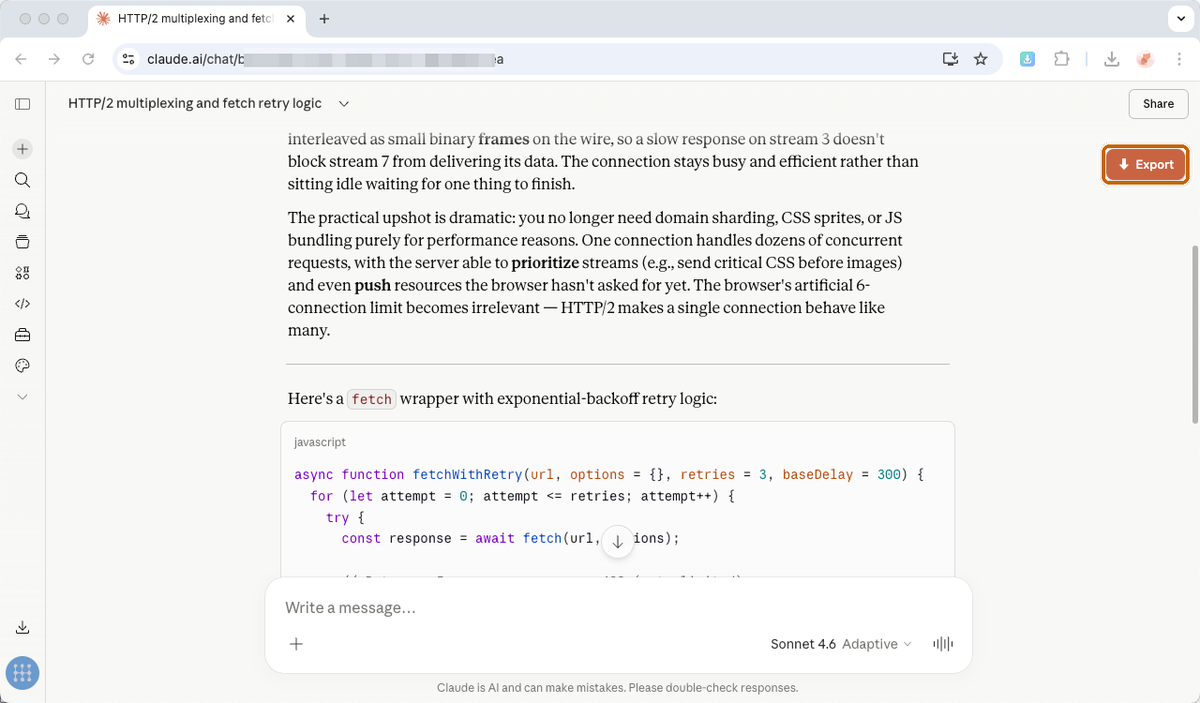
Claude 창 우측 상단의 주황색 ↓ Export 버튼을 찾으세요. 클릭하면 PDF / HTML / Markdown / JSON / TXT가 담긴 메뉴가 열립니다. 주소창 옆 도구모음의 AI Chat Archive 아이콘에서 확장 프로그램 팝업을 열어도 됩니다.
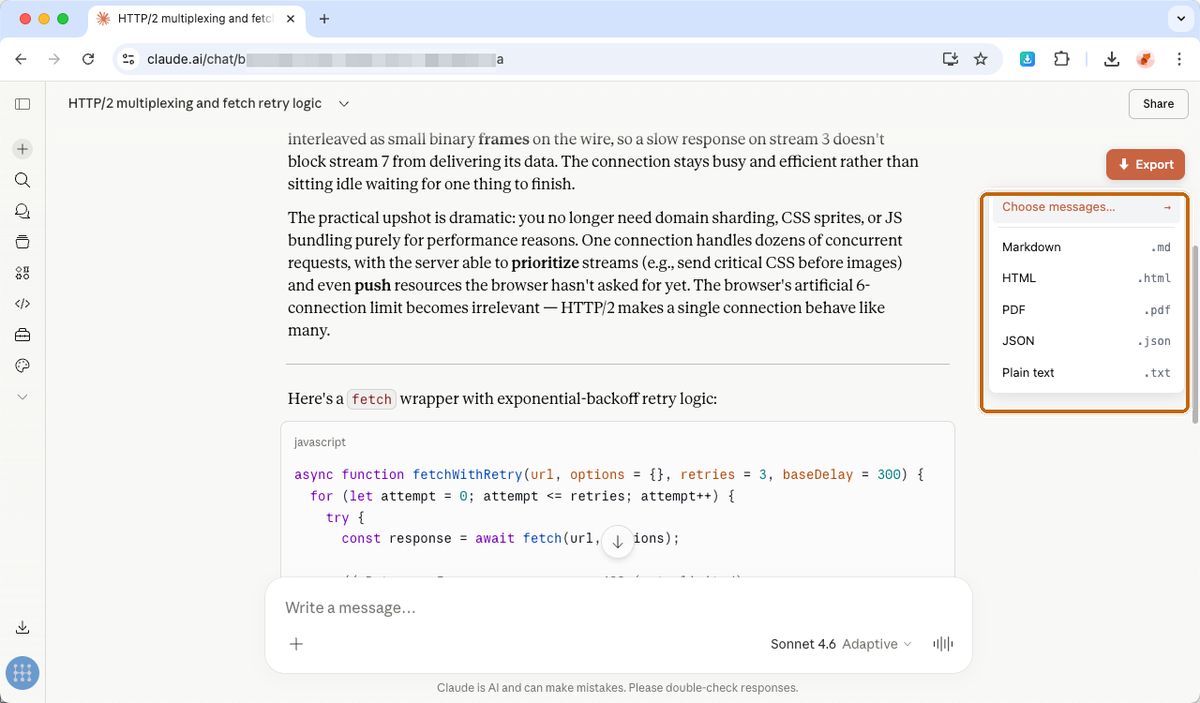
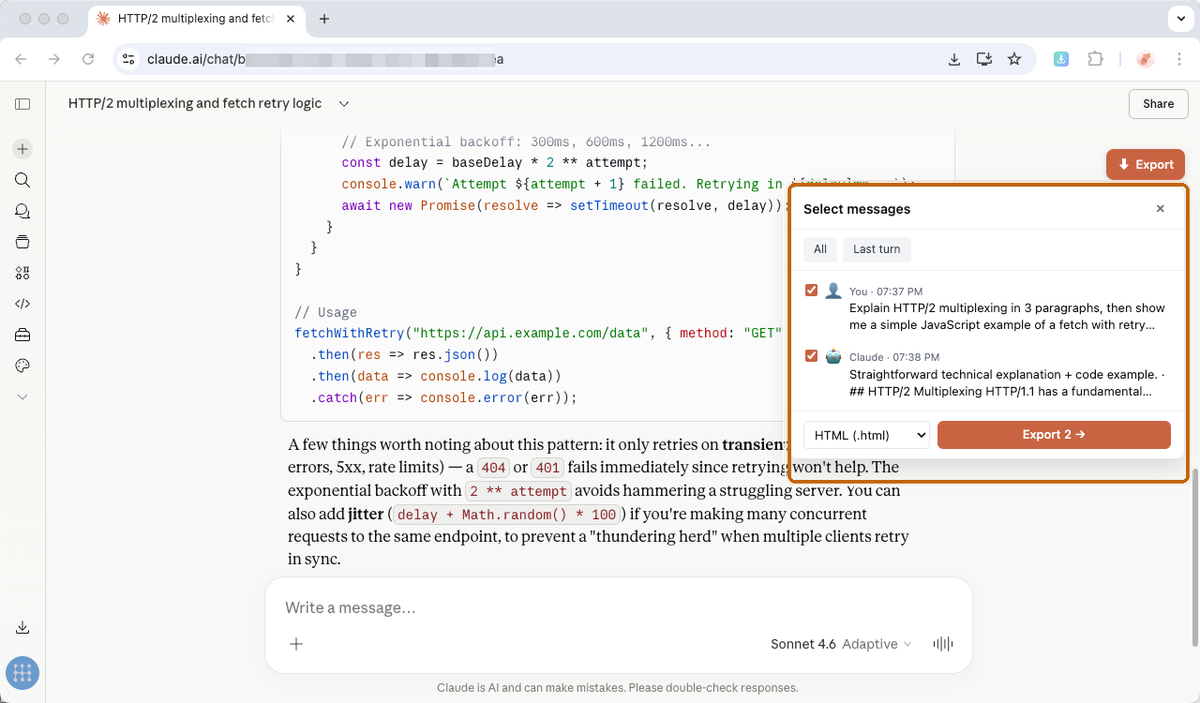
Markdown, HTML, JSON, TXT는 곧바로 내려받아지며, 저장 위치는 브라우저의 다운로드 설정을 따릅니다. PDF는 다릅니다. 브라우저 인쇄 대화상자가 열리며, 4단계에서 설명합니다. 긴 대화에서 일부만 필요하다면 Choose messages…를 먼저 클릭하세요. 원하는 메시지를 체크하고 대화상자에서 형식을 선택한 뒤 내보내면 됩니다.
PDF는 브라우저가 마무리하는 유일한 형식입니다. PDF를 선택하면 깔끔하게 페이지가 나뉜 대화가 브라우저 인쇄 대화상자로 열립니다. 대상을 PDF로 저장(Chrome, Edge, Firefox)으로 설정하거나 Safari 인쇄 창의 PDF 메뉴를 사용해 저장하세요. PDF는 사용자의 기기에서 만들어지며, 대화가 외부 PDF 변환 서비스로 전송되지 않습니다.
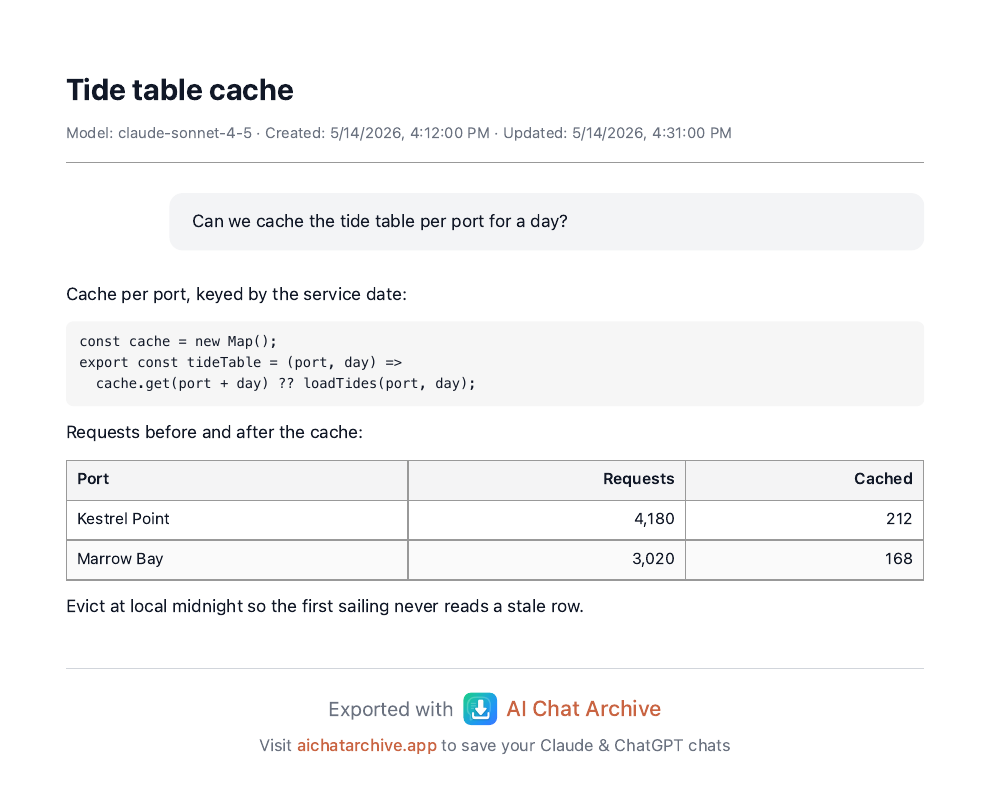
가상의 내용으로 생성한 PDF 예시입니다.
프로젝트 전체와 전체 대화 기록은 라이선스가 있으면 확장 프로그램 팝업에서 내보낼 수 있습니다.
같은 확장 프로그램, 같은 버튼, 같은 다섯 가지 형식입니다.
chatgpt.com에 로그인한 뒤 사이드바에서 저장할 대화를 여세요. 설치한 뒤 브라우저가 해당 사이트 접근을 허용해 두었다면, 확장 프로그램은 chatgpt.com에서 저절로 동작합니다 — 따로 켤 것도, 가입할 계정도 없습니다. 버튼이 보이지 않으면 사이트 접근 권한을 확인하세요. Project 안의 대화나 맞춤 GPT와의 대화도 일반 대화와 똑같이 내보낼 수 있습니다.
Export 버튼은 대화 우측 상단에 있습니다. 클릭하면 PDF / HTML / Markdown / JSON / TXT 형식 메뉴가 열립니다. 도구모음의 AI Chat Archive 아이콘에서도 같은 메뉴를 열 수 있습니다.
Markdown, HTML, JSON, TXT는 브라우저의 다운로드 설정에 따라 곧바로 저장됩니다. PDF는 대신 브라우저 인쇄 대화상자를 거치며, 4단계에서 설명합니다. 대화 속 이미지는 HTML과 PDF 내보내기에 그대로 포함됩니다.
PDF를 선택하면 깔끔하게 페이지가 나뉜 대화가 브라우저 인쇄 대화상자로 열립니다. 대상을 PDF로 저장(Chrome, Edge, Firefox)으로 설정하거나 Safari 인쇄 창의 PDF 메뉴로 저장하세요. 모든 처리는 로컬에서 이뤄지며 하루 PDF 개수 제한도 없습니다.
Projects 참고: ChatGPT Project 안의 대화는 하나씩, 또는 라이선스가 있으면 일괄로 내보낼 수 있습니다. 프로젝트의 지침과 지식 파일까지 하나로 묶는 기능은 현재 Claude 프로젝트 내보내기의 기능입니다.
다음 단계를 순서대로 확인해 보세요.
claude.ai 또는 chatgpt.com 탭을 새로고침하고 대화가 완전히 로드될 때까지 기다리세요.claude.ai와 chatgpt.com(또는 모든 사이트)에서 허용합니다.claude.ai에서는 Choose messages…를 쓰면 대화 전체가 아니라 체크한 메시지만 내보낼 수 있습니다. ChatGPT 메뉴는 대화 전체를 내보냅니다.라이선스는 월간, 연간, 평생 이용권으로 제공됩니다. 현재 가격은 가격 페이지에서 확인하세요. AI Chat Archive는 Chrome, Edge, Firefox에서 동작합니다. Safari 버전도 있으며, 이는 macOS 전용입니다. Gemini 지원도 준비 중입니다.
프로젝트 내보내기, 일괄 내보내기, 첨부 파일 번들이 필요하신가요? 요금제와 현재 가격 보기
막혔거나 궁금한 점이 있으신가요? support@aichatarchive.app으로 이메일을 보내시거나 GitHub에서 이슈를 등록해 주세요(영문).