C'est prêt.

Voici comment utiliser AI Chat Archive — environ une minute, on passe en revue l'essentiel.

1

Ouvre n'importe quelle conversation sur Claude.ai

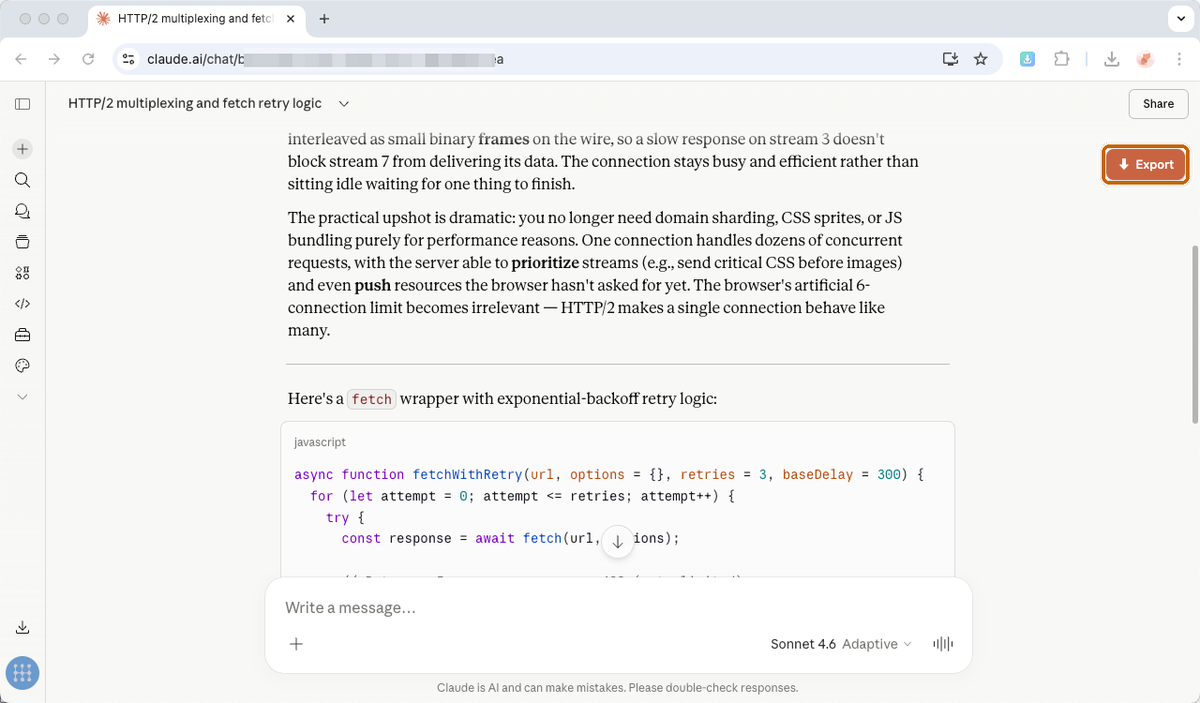
Va sur claude.ai et ouvre la discussion que tu veux sauvegarder. L'extension s'active automatiquement — pas de compte à créer, rien à configurer.

Page de conversation Claude.ai avec le bouton Export en haut à droite
2

Clique sur le bouton Export en haut à droite

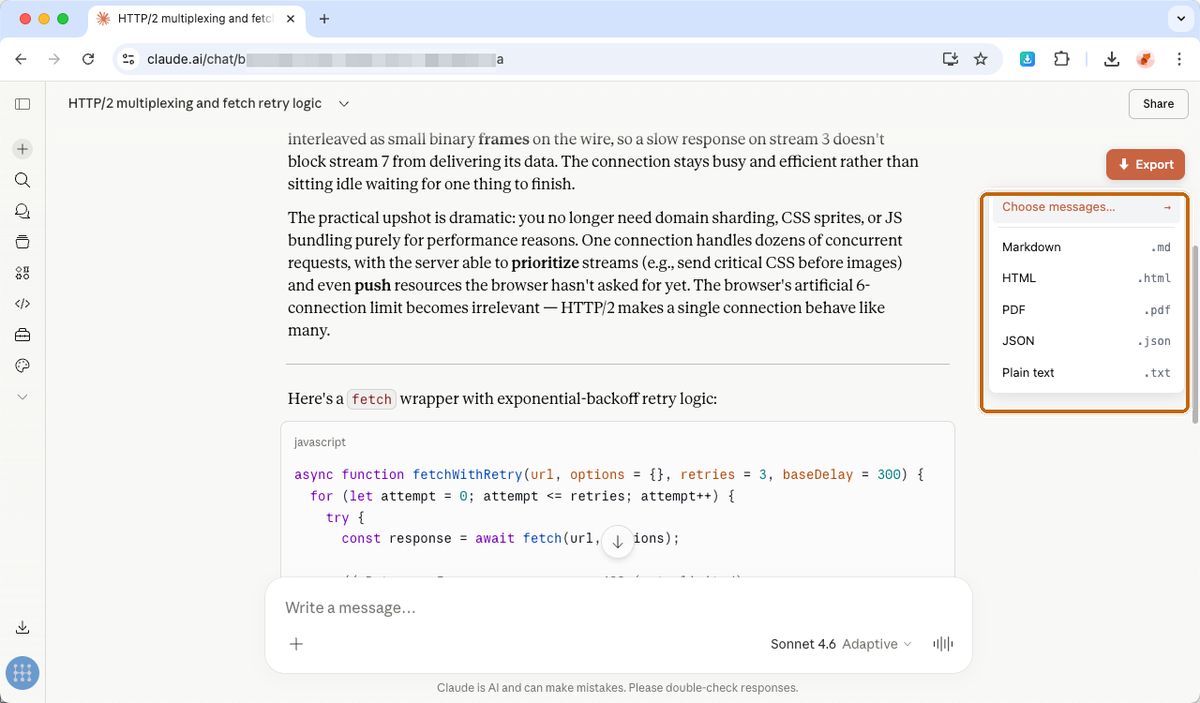
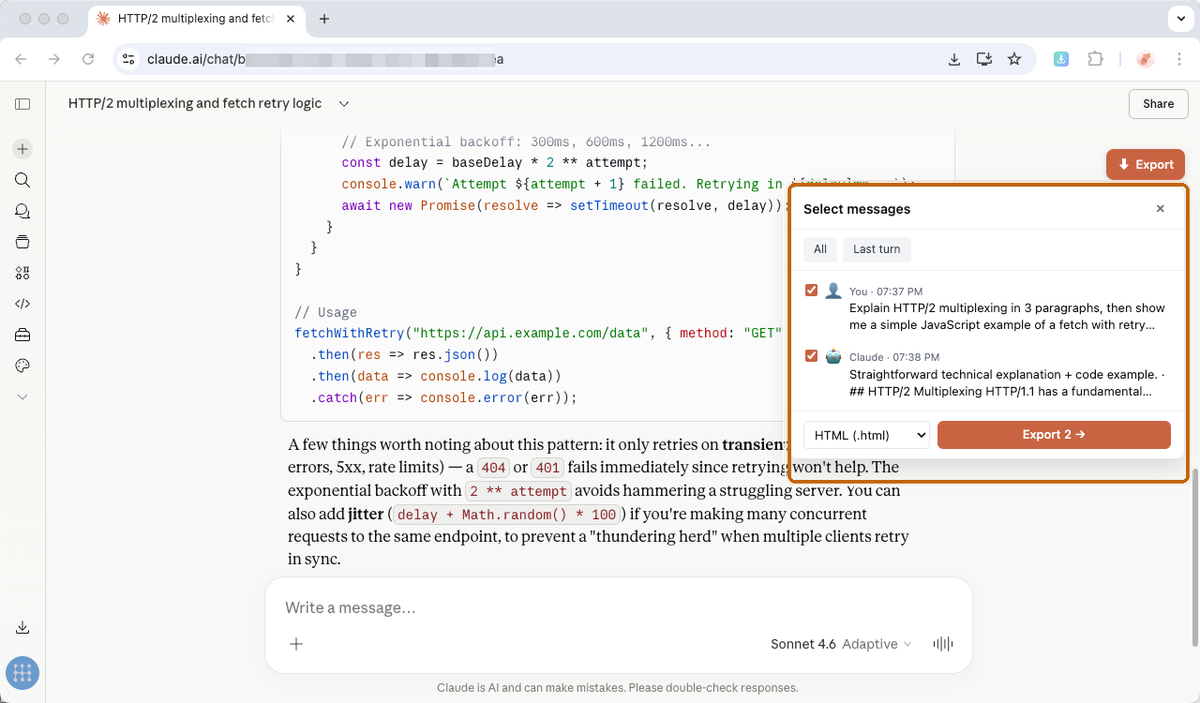
Repère le bouton orange ↓ Export en haut à droite de la fenêtre Claude. Un menu s'ouvre avec PDF / HTML / Markdown / JSON / TXT — choisis un format et le fichier se télécharge. Ou clique sur Choose messages… pour ne garder que certains échanges.

Menu de format AI Chat Archive ouvert avec les options Choose messages…, Markdown, HTML, PDF, JSON et Plain text La fenêtre Select messages ouverte avec les préréglages All / Last turn, deux messages cochés, le menu déroulant de format et le bouton Export
3

Choisis un format → le fichier est enregistré en local

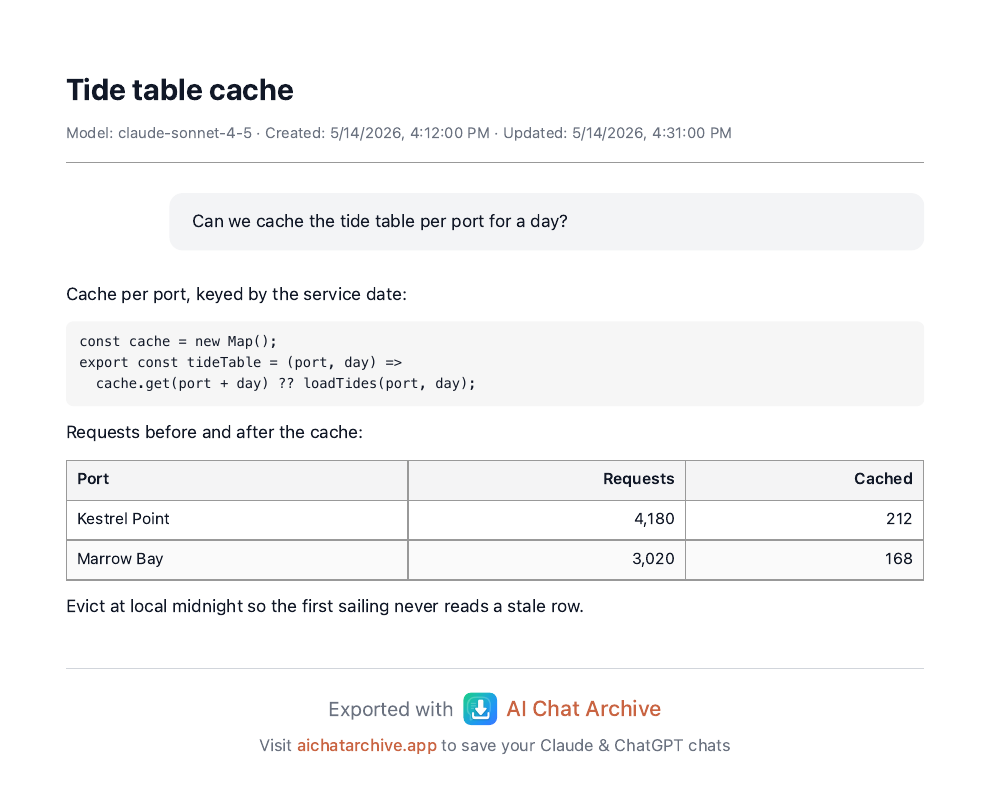
Clique sur Export this conversation. Le fichier arrive dans ton dossier Téléchargements par défaut — propre, paginé, prêt à partager ou à archiver. Rien n'est envoyé sur le moindre serveur.

Aperçu d'un PDF imprimé d'une conversation Claude exportée, avec une typographie soignée et des blocs de code propres
4

Tu veux tout récupérer d'un coup ? Lance un export par lots.

Clique sur l'icône AI Chat Archive dans la barre d'outils du navigateur (à côté de la barre d'adresse) → Export all conversations (ZIP). Tu obtiens un ZIP avec un fichier par conversation et un sommaire _INDEX.md — et avec Include attachments activé, chaque conversation est enregistrée dans un dossier dédié, images et code compris.

Popup de l'extension affichant la barre de progression de l'export en lot en cours

Ce qu'on ne fait pas

Besoin de l'export en lot, du regroupement des pièces jointes ou des PDF illimités ? $19 à vie — sans abonnement, jamais.

Bloqué ? Une question ? Écris à support@aichatarchive.app ou ouvre une issue sur GitHub.