Всё готово.

Все шаги займут около минуты.

1

Откройте любую переписку на Claude.ai

Перейдите на claude.ai и откройте чат, который хотите сохранить. Расширение активируется автоматически — регистрироваться в расширении и настраивать его не нужно.

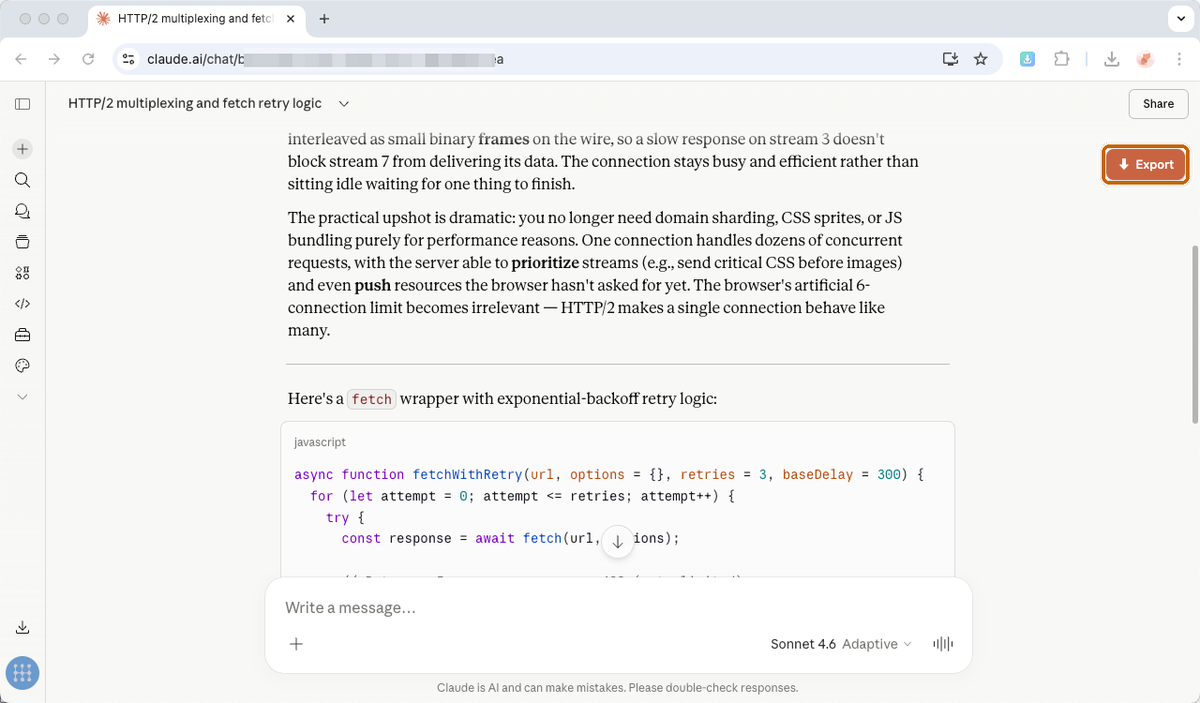
Страница переписки Claude.ai с плавающей кнопкой Export в правом верхнем углу
2

Нажмите плавающую кнопку Export

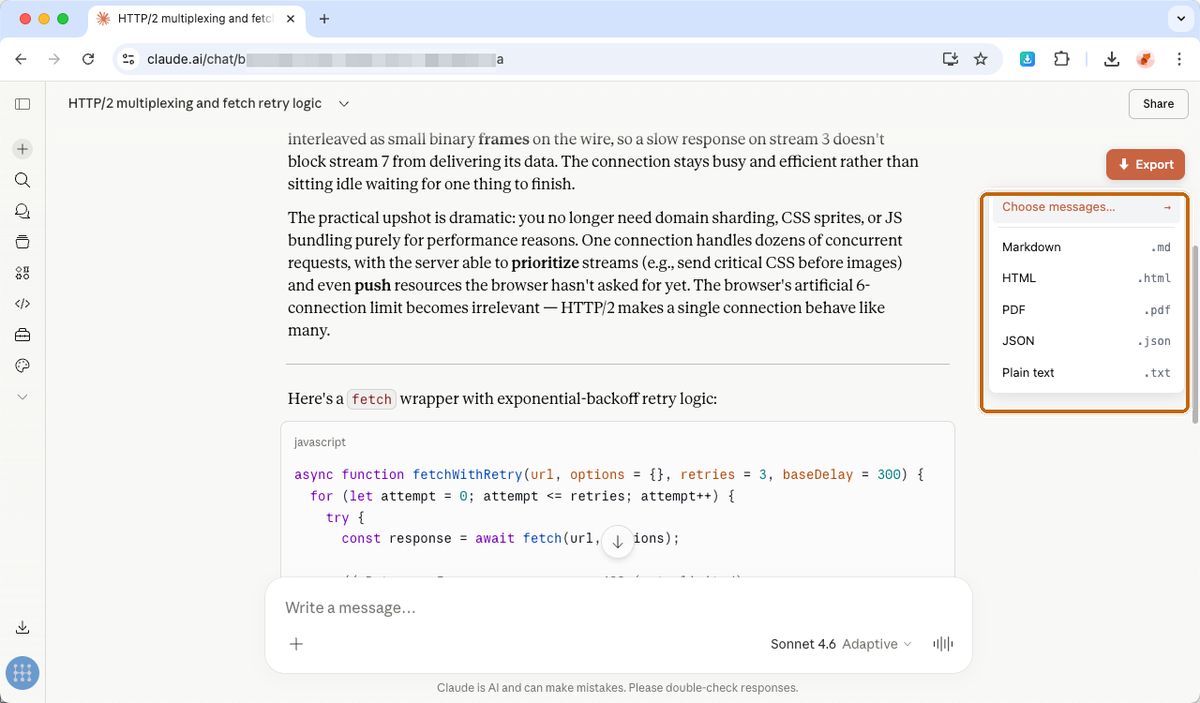
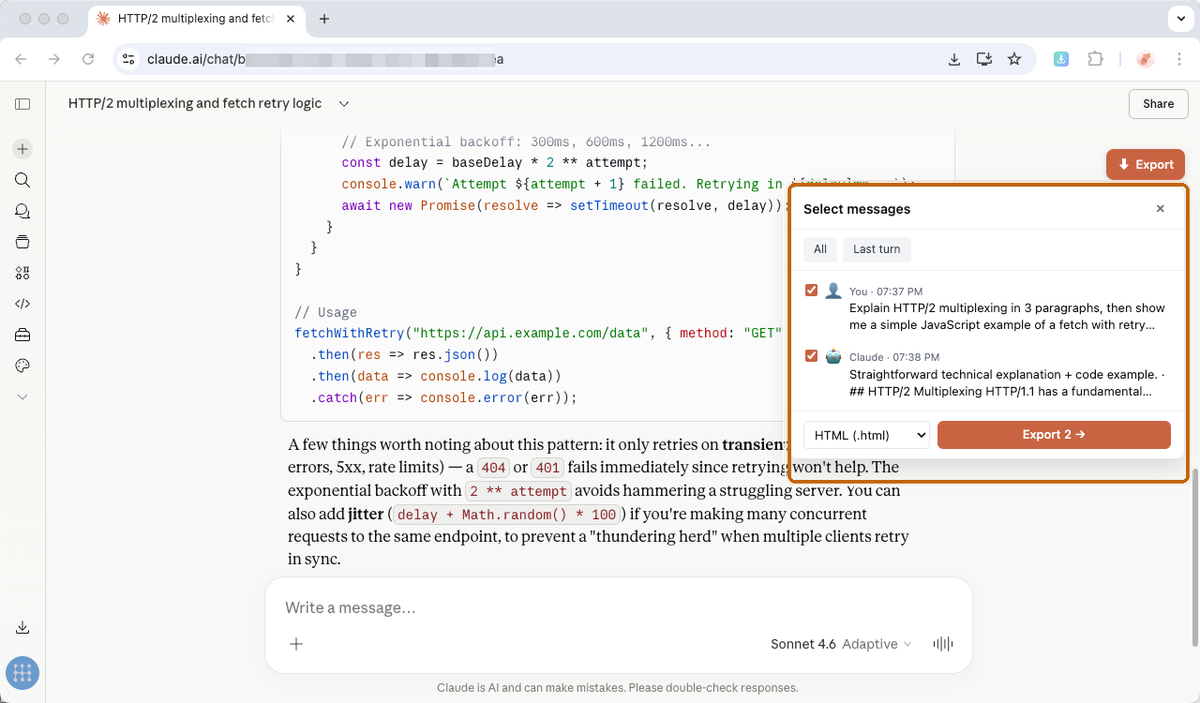
Найдите оранжевую кнопку ↓ Export в правом верхнем углу окна Claude. Откроется меню с PDF / HTML / Markdown / JSON / TXT — выберите любой формат, и файл сразу скачается. Или нажмите Choose messages…, чтобы оставить только определённые сообщения.

Меню форматов AI Chat Archive открыто с пунктами Choose messages…, Markdown, HTML, PDF, JSON и Plain text Диалог Select messages открыт с пресетами All / Last turn, двумя отмеченными сообщениями, выпадающим списком форматов и кнопкой Export
3

Выберите формат → файл сохранится локально

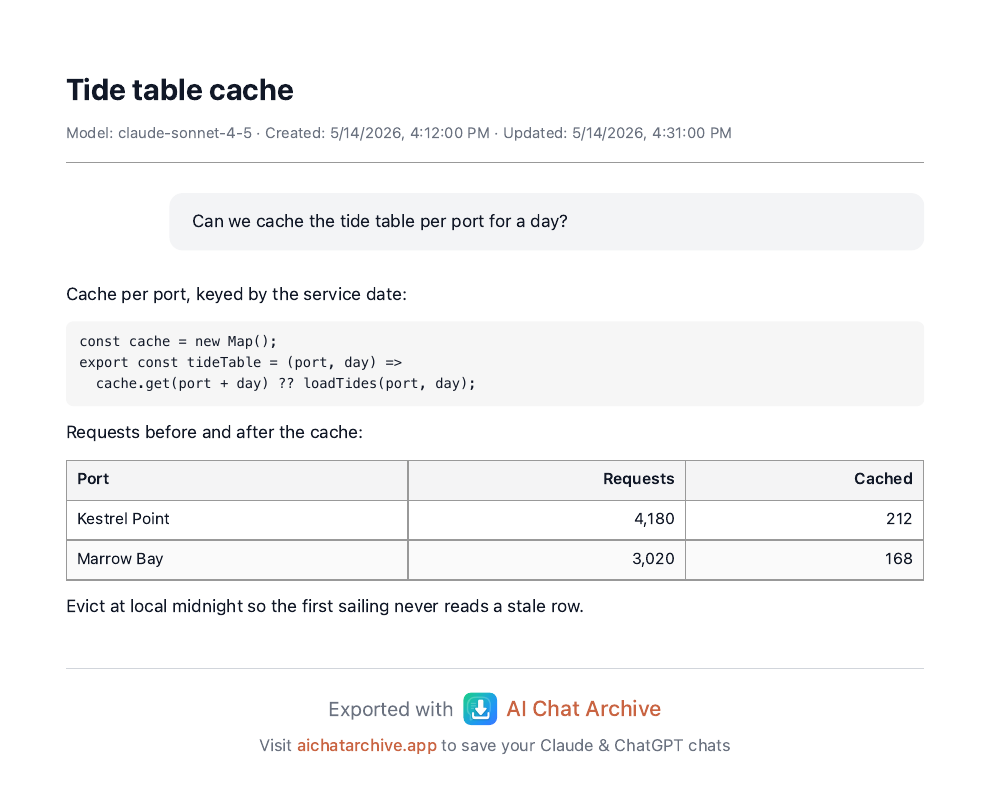
Нажмите Export this conversation. Файл попадёт в вашу папку загрузок по умолчанию — аккуратный, разбитый на страницы, готовый к отправке или архивированию. Ничего никуда не выгружается.

Предпросмотр печатного PDF экспортированной переписки Claude с правильной типографикой и блоками кода
4

Хотите всё сразу? Пакетный экспорт.

Нажмите на иконку AI Chat Archive на панели инструментов браузера (рядом с адресной строкой) → Export all conversations (ZIP). Вы получите ZIP с отдельным файлом на каждую переписку плюс оглавление _INDEX.md — а если включить Include attachments, каждая переписка станет отдельной папкой с упакованными изображениями и кодом.

popup расширения с индикатором прогресса пакетного экспорта в действии

Чего мы не делаем

Нужен экспорт проекта, пакетный экспорт или упаковка вложений? $39 навсегда — никаких подписок, никогда.

Что-то не получается или есть вопрос? Напишите на support@aichatarchive.app или откройте issue на GitHub.